
كيفية تسريع جهازك وشبكة الواي فاي بطرق فعالة
كيفية تسريع جهازك وشبكة الواي فاي بطرق فعالة ومضمونة
هل تشعر أن هاتفك أصبح بطيئاً مع مرور الوقت؟ هل تعاني من تقطيع في بث الفيديو أو تحميل بطيء للصفحات رغم أنك تدفع مقابل إنترنت سريع؟ لست وحدك. تشير التقديرات إلى أن حوالي 70% من مستخدمي الهواتف الذكية يلاحظون تراجعاً في الأداء بعد عام من الاستخدام.

في هذا الدليل المتقدم، سنتعرف على كيفية تسريع جهازك وشبكة الواي فاي، سنفتح سوياً صندوق الأدوات السري للأندرويد - خيارات المطور - لاستخراج أقصى طاقة من هاتفك وتسريع اتصال الواي فاي بشكل ملحوظ. سنفعل ذلك بخطوات واضحة وآمنة، مع شرح كامل لوظيفة كل خيار ومخاطره قبل أن تلمسه.
الخطوة الأولى: تفعيل خيارات المطور (Developer Options)
خيارات المطور هي قائمة مخفية في كل هاتف أندرويد، صُممت أصلاً لمساعدة مطوري التطبيقات على اختبار برامجهم. لكنها تخفي في جعبتها مفاتيح سحرية لتحسين سرعة الجهاز واستقرار الشبكة. تفعيلها لا يضر هاتفك، لكن العبث العشوائي بداخلها قد يسبب مشاكل. لذلك، اتبع الخطوات بدقة.
خطوات إظهار القائمة المخفية
- افتح الإعدادات (Settings) في هاتفك.
- انزل للأسفل واختر "حول الهاتف" (About Phone). في بعض الأجهزة مثل شاومي وسامسونج، قد تجده تحت "معلومات الجهاز".
- اختر "معلومات البرنامج" (Software Info).
- ابحث عن "رقم الإصدار" (Build Number). اضغط عليه بسرعة 7 إلى 8 مرات متتالية.
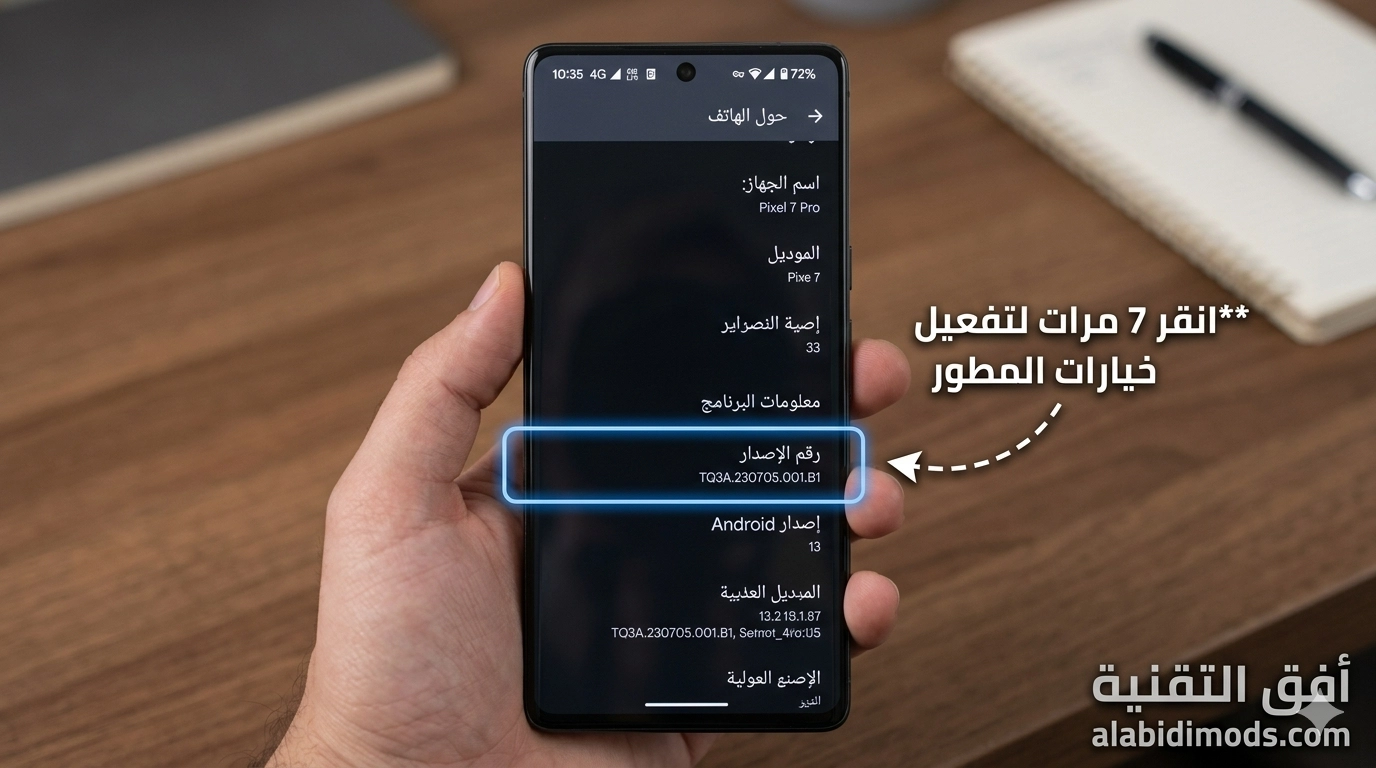
إذا كان لديك رمز قفل للشاشة، سيُطلب منك إدخاله لتأكيد هويتك. سترى رسالة تقول: "أنت الآن مطور!" أو "تم تفعيل خيارات المطور". الآن عد إلى قائمة الإعدادات الرئيسية، وستجد في الأسفل قسماً جديداً باسم "خيارات المطور" أو "Developer Options".
⚠️ تنبيه أمان بالغ الأهمية: اقرأ قبل أن تتابع
خيارات المطور تحتوي على مئات الإعدادات المتقدمة. بعضها قد يجعل هاتفك غير مستقر، أو يستهلك البطارية بسرعة هائلة، أو يفقدك بياناتك. لا تغير أي خيار غير مذكور في هذا الدليل. إذا أردت التراجع، يمكنك ببساطة إغلاق المفتاح الرئيسي في أعلى قائمة خيارات المطور، وستختفي القائمة ويعود كل شيء لوضعه الافتراضي. تذكر: نحن هنا لتحسين الأداء، وليس لإفساد الهاتف.
أفضل خيارات المطور لتسريع جهازك (مع شرح كل وظيفة)
بعد أن فتحت القائمة، إليك أهم الإعدادات التي تمس سرعة الجهاز مباشرة، مع شرح مبسّط وآمن لكل منها:
1. تسريع الرسوميات للألعاب: فرض 4× MSAA
الوظيفة: يجبر المعالج الرسومي (GPU) على استخدام أعلى جودة في عرض الصور والرسوميات. وهذا يعني سلاسة مذهلة في الألعاب ثلاثية الأبعاد والتطبيقات الثقيلة.
التكلفة: يستهلك بطارية أكثر بنسبة قد تصل إلى 10-15%.
التوصية: فعّله فقط عندما ستلعب لعبة ثقيلة (مثل PUBG أو Genshin Impact)، وأغلقها بعد الانتهاء. تجده في قائمة خيارات المطور تحت اسم "فرض 4× MSAA" (Force 4x MSAA).
2. تسريع فتح التطبيقات: مقاييس الرسم المتحرك
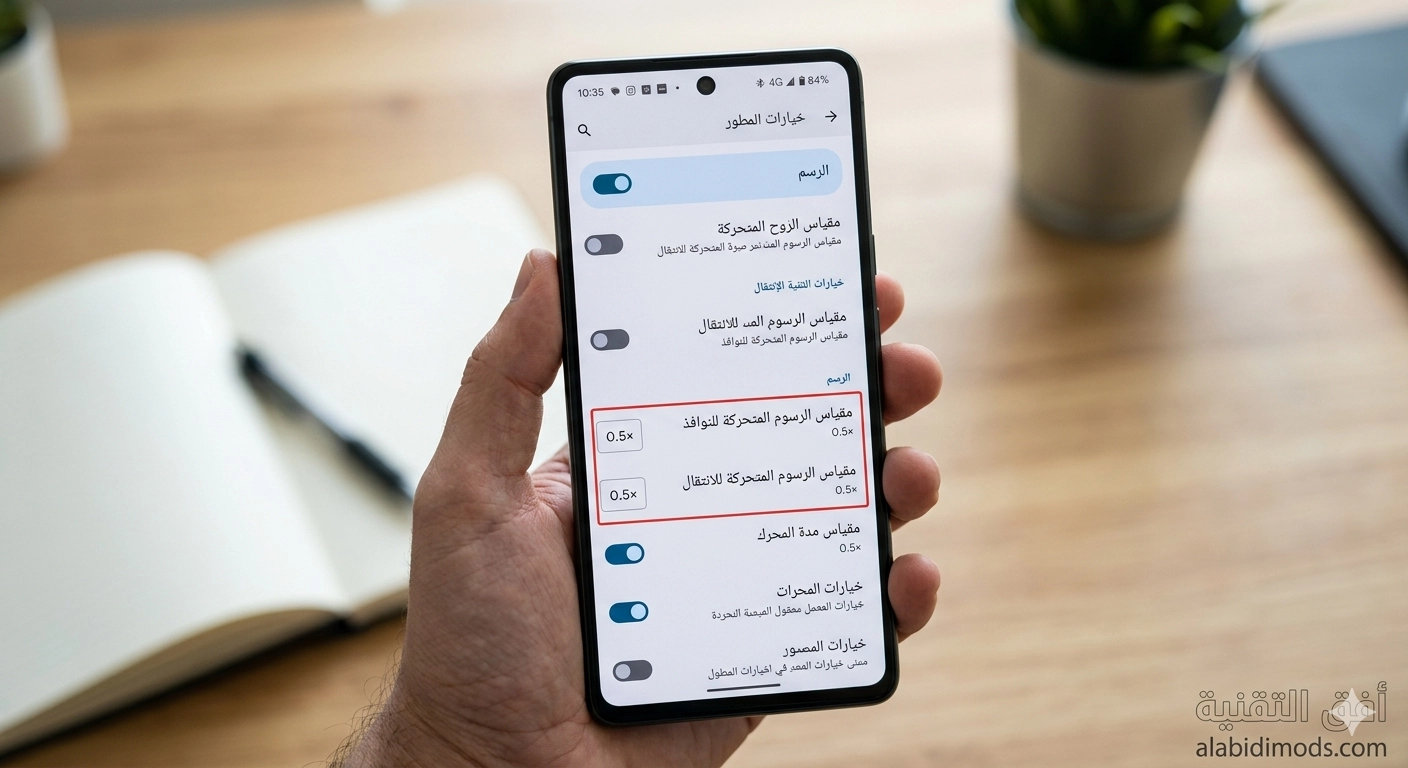
الوظيفة: يتحكم في سرعة ظهور واختفاء النوافذ والقوائم. تخفيض القيم يجعل التنقل بين التطبيقات يبدو أسرع بكثير.
الإعدادات الثلاثة التي ستبحث عنها:
- مقياس الرسم المتحرك للنافذة (Window animation scale)
- مقياس الرسم المتحرك للانتقال (Transition animation scale)
- مقياس مدة بقاء الرسم المتحرك (Animator duration scale)
القيمة الافتراضية هي 1×. جرب تغييرها إلى 0.5× لتسريع مضاعف دون فقدان جمالية الحركة. لا تجعلها "منفي" (0) تماماً وإلا ستصبح الحركة متقطعة.
3. تحسين استقرار التطبيقات: طبقات تصحيح GPU
الوظيفة: أداة تشخيصية تسمح لك برؤية رسم بياني على الشاشة يوضح أداء المعالج الرسومي. ولكن الأهم، تفعيلها مع "فرض عرض GPU" يساعد في جعل عرض الشاشة يتم عبر المعالج الرسومي المخصص دائماً، مما يقلل من تعليق التطبيقات الثقيلة.
أين تجدها: ابحث عن "طبقات تصحيح GPU" (GPU Debug Layers) و"فرض عرض GPU" (Force GPU Rendering).
هذا الخيار مفيد بشكل خاص إذا كانت تطبيقاتك تتعطل فجأة (Crash) أثناء الاستخدام المكثف.
تحسين قوة وسرعة اتصال الواي فاي
خيارات المطور تقدم أدوات رائعة، لكن يجب دمجها مع ممارسات ذكية على مستوى جهاز التوجيه (الراوتر).
من داخل خيارات المطور
- تفعيل تسجيل Wi-Fi Verbose: لا يزيد هذا الخيار سرعة الإنترنت نفسه، لكنه يحسّن استقرار الاتصال. يجعل هاتفك يسجل معلومات أكثر عن قوة الشبكة وجودتها، مما يساعده على اتخاذ قرار أسرع وأذكى في التنقل بين نقاط الوصول أو الترددات. ابحث عنه باسم "Wi-Fi Verbose Logging" وفعّله.
- تسريع إعادة الاتصال بالشبكات المعروفة: هناك خيارات داخلية تتعلق بتسريع المصادقة على الشبكات المحفوظة، وتفعيل خيار Wi-Fi Verbose يساعد في هذا الجانب لأن السجل الأوضح يعني تعرّفاً أسرع على الشبكة.
نصائح على مستوى الراوتر (خارج الهاتف)
- اختيار التردد المناسب: إذا كان الراوتر يدعم تردد 5GHz، استخدمه. هو أسرع بكثير وأقل ازدحاماً من 2.4GHz، لكن مداه أقصر. استخدم 2.4GHz عندما تكون بعيداً عن الراوتر.
- إعادة التشغيل الدورية: أعد تشغيل الراوتر مرة كل أسبوع أو أسبوعين لتفريغ الذاكرة المؤقتة وتحسين الأداء.
- تقليل الأجهزة المتصلة: كل جهاز متصل يشارك في عرض النطاق الترددي (Bandwidth). افصل الأجهزة غير المستخدمة.
- تحديث Firmware الراوتر: تأكد من تحديث برنامج الراوتر الداخلي من إعداداته، فالتحديثات تسد ثغرات وتحسّن الاستقرار.
تجارب حقيقية من مستخدمين طبقوا هذه الخطوات
"كنت أعاني من بطء رهيب في هاتفي القديم لدرجة أني فكرت في شراء واحد جديد. تفعيل خيار 0.5× للرسوم المتحركة جعل الهاتف يبدو وكأنه جديد تماماً. الفرق صادم!"
— محمد، مستخدم لهاتف سامسونج 2021.
"تفعيل فرض 4× MSAA أثناء لعب COD Mobile جعل التجربة أكثر سلاسة، اللعبة كانت تقطع معي في المشاهد السريعة لكن المشكلة اختفت تماماً. أنسى أحياناً أني ألعب على هاتف وليس جهاز ألعاب."
— نورة، لاعبة.
لاحظ أن النتائج تختلف من جهاز لآخر حسب إمكانيات العتاد (RAM، المعالج). لكن الإجماع العام هو أن هذه التعديلات الصغيرة تعطي هاتفك قبلة حياة حقيقية.
نصائح إضافية للحفاظ على هاتف سريع (روتين شهري)
- حذف التطبيقات غير المستخدمة: كل تطبيق مهمل يستهلك مساحة تخزين وذاكرة عشوائية. احذفه بلا رحمة.
- استخدام تطبيقات "Lite": فيسبوك لايت، ماسنجر لايت، تويتر لايت... هذه النسخ أسرع وتستهلك بيانات وموارد أقل بكثير.
- إعادة التشغيل الأسبوعية: أعد تشغيل هاتفك مرة أسبوعياً على الأقل لتنظيف الذاكرة المؤقتة (RAM) وإغلاق العمليات العالقة.
- تحديث النظام: تحديثات الأندرويد لا تقتصر على الميزات الجديدة، بل تحمل إصلاحات للأخطاء وتحسينات عميقة للأداء والأمان. لا تؤجلها.
- مسح الكاش: مرة شهرياً، امسح ذاكرة التخزين المؤقت (Cached Data) من الإعدادات > التخزين.
أسئلة شائعة حول خيارات المطور وتسريع الأندرويد
هل تفعيل خيارات المطور يلغي ضمان الهاتف؟
لا على الإطلاق. هي ميزة رسمية من قوقل وموجودة في كل أنظمة الأندرويد. يمكنك إغلاقها متى شئت من المفتاح الرئيسي في أعلى القائمة. الدعم الفني لشركة هاتفك قد يطلب منك تفعيلها أصلاً لتشخيص مشكلة.
كيف أتأكد من عدم حذف بياناتي بالخطأ؟
خيارات المطور لا تحتوي على أي زر لحذف البيانات (إلا خيار "إعادة ضبط المصنع" الموجود أصلاً في الإعدادات العادية). لكن التزم فقط بالخيارات التي شرحناها ولا تغير أي شيء يتعلق بـ "حدود التطبيقات في الخلفية" أو "إبقاء النشاط" بشكل عشوائي.
هل هذه الحلول تنفع لهواتف الأيفون؟
لا. هذا الشرح مخصص لنظام أندرويد حصراً. نظام iOS من آبل لا يحتوي على "خيارات مطور" بهذا الشكل المفتوح، لكنه يدير الأداء تلقائياً بكفاءة عالية.
فعلت "فرض 4× MSAA" والبطارية تنفد بسرعة، ماذا أفعل؟
هذا طبيعي، فهو يدفع المعالج لأقصى طاقة. ببساطة ألغِ تفعيله عند عدم الحاجة عبر العودة إلى خيارات المطور وإغلاق المفتاح. استخدمه فقط في جلسات اللعب.
لماذا لا تظهر خيارات المطور عندي بعد الضغط 7 مرات؟
تأكد أنك تضغط على "رقم الإصدار" وليس "نسخة الأندرويد". إذا لم تنجح، ابحث في يوتيوب عن اسم هاتفك + "تفعيل خيارات المطور" لأن بعض الهواتف الصينية لها طريقة مختلفة قليلاً.
مواضيع هامة قد تهمك
- الحل النهائي لمشكلة تعذر تثبيت واتساب ماسنجر من متجر Google Play
- شرح إيقاف وصول الإنترنت عن التطبيقات بدون برامج لتقليل استهلاك البيانات
- حل مشكلة عدم تثبيت التطبيقات للأندرويد
- كيفية حل مشكلة تعذر تحميل التطبيق في قوقل كروم
الخلاصة: الطريق إلى هاتف أسرع بثلاث دقائق
في هذا الدليل الشامل، تعلمت كيف تفتح خيارات المطور، وأي الإعدادات تلمس (وأيها تتجنب)، وكيف تدمج ذلك مع ممارسات ذكية لتسريع الواي فاي أيضاً. تذكر: السر يكمن في التعديلات الصغيرة المدروسة. ابدأ بـ تغيير مقاييس الرسم المتحرك إلى 0.5× الآن، وستشعر بالفرق فوراً. جرب هذه النصائح، ولاحظ الفرق بنفسك. هاتفك لا يزال قادراً على أداء أفضل مما تتخيل.
ما هي تجاربك مع تحسين أداء جهازك؟ هل تعرف خيارات مطور أخرى مفيدة؟ شاركنا تجربتك وآرائك في التعليقات أدناه، فالمجتمع يتطور بالمشاركة.
للمزيد من الشروحات التقنية الحصرية والنصائح العملية، لا تنس زيارة موقعنا أفق التقنية.
تطبيقات بديلة
عرض الكل ←


التعليقات
لا توجد تعليقات بعد.