
كيفية نقل محادثات واتساب إلى جهاز آخر بسهولة وبدون برامج خارجية
كيفية نقل محادثات واتساب إلى جهاز آخر بسهولة وبدون برامج خارجية (دليل 2026 الشامل)
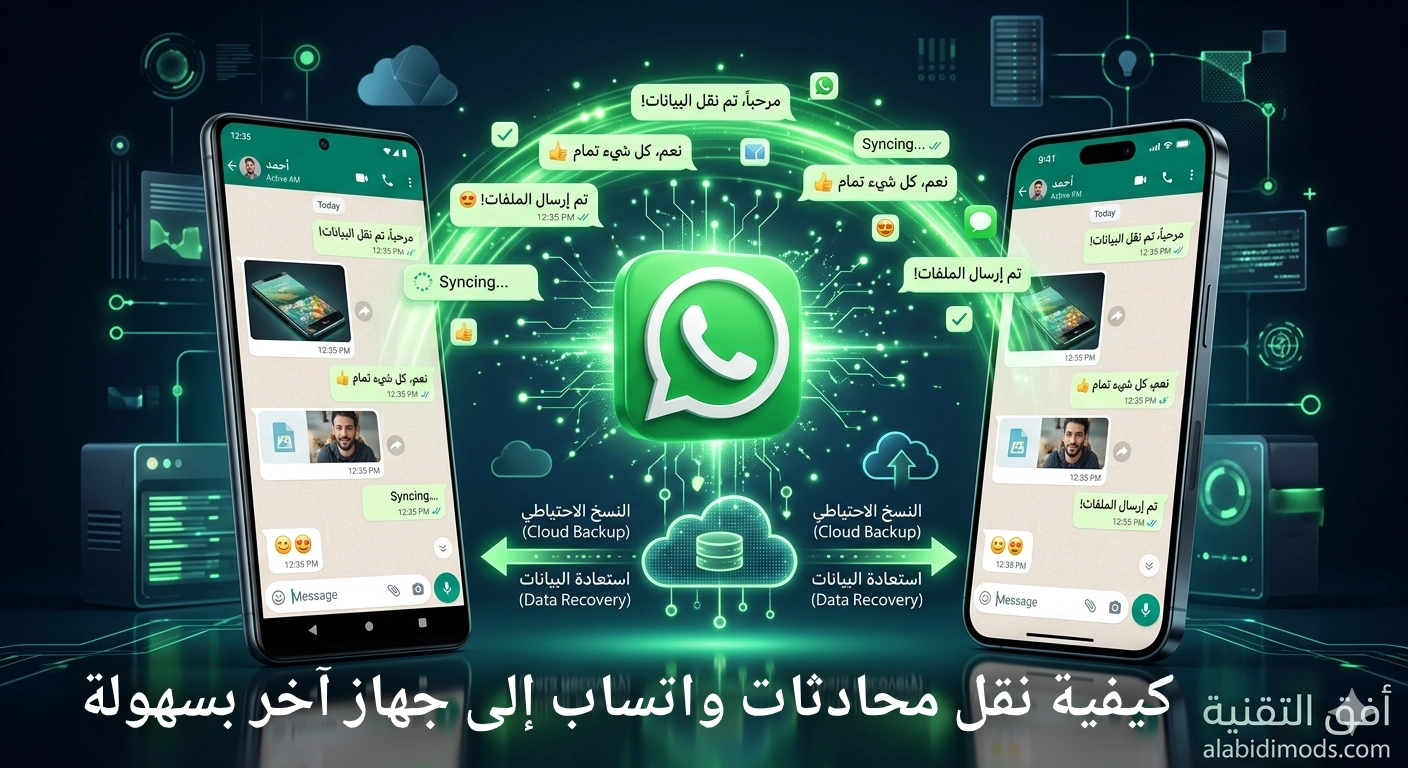
إذا كنت ناوي تغيّر جوالك، فأكيد أول سؤال في بالك: كيف تنقل محادثات واتساب بدون ما تضيع ولا رسالة؟ 🤔 الحقيقة إن نقل محادثات واتساب إلى جهاز آخر في 2026 صار أسهل بكثير مما تتخيل، وبدون الحاجة إلى أي برامج خارجية أو أدوات معقدة. في دليل 2026 الشامل هذا، سنأخذك خطوة بخطوة لاستعادة كل دردشاتك وملفاتك بأمان واحترافية، سواء كنت تستخدم أندرويد أو آيفون. انتهى عصر القلق من فقدان البيانات!
📚 محتويات المقال:
- لماذا تحتاج نقل محادثات واتساب
- الشروط الأساسية قبل النقل
- نقل واتساب من أندرويد إلى أندرويد
- نقل واتساب من آيفون إلى آيفون
- نقل واتساب بين أندرويد وآيفون
- أخطاء يجب تجنبها
- نصائح للحفاظ على المحادثات
- الأسئلة الشائعة
لماذا تحتاج إلى نقل محادثات واتساب؟
تغيير هاتفك الذكي هو فرصة رائعة لتجربة أفضل، لكنه يحمل معه تحدياً كبيراً: الحفاظ على تاريخ محادثاتك، صورك، فيديوهاتك وملاحظاتك الصوتية. نقل محادثات واتساب يمنحك استمرارية حياتك الرقمية، ويحافظ على ملفات العمل، محادثات العائلة، والمستندات المهمة. النسخ الاحتياطي المنتظم ونقل الواتساب إلى هاتف جديد يضمن عدم فقدان أي تفصيل.
الشروط الأساسية قبل نقل محادثات واتساب
- اتصال إنترنت ثابت وسريع (يفضل Wi-Fi لنقل النسخة الاحتياطية بسرعة).
- نفس رقم الهاتف المستخدم في الحساب القديم على الجهاز الجديد.
- مساحة تخزين كافية على Google Drive (أندرويد) أو iCloud (آيفون).
- تفعيل النسخ الاحتياطي بشكل حديث قبل بدء النقل.
كيفية نقل محادثات واتساب من أندرويد إلى أندرويد
إذا كنت تنتقل من هاتف أندرويد إلى آخر، فواتساب يتكامل مع Google Drive لتوفير أفضل تجربة استعادة. اتبع الخطوات التالية بعناية.
الخطوة 1: أخذ نسخة احتياطية على الجهاز القديم
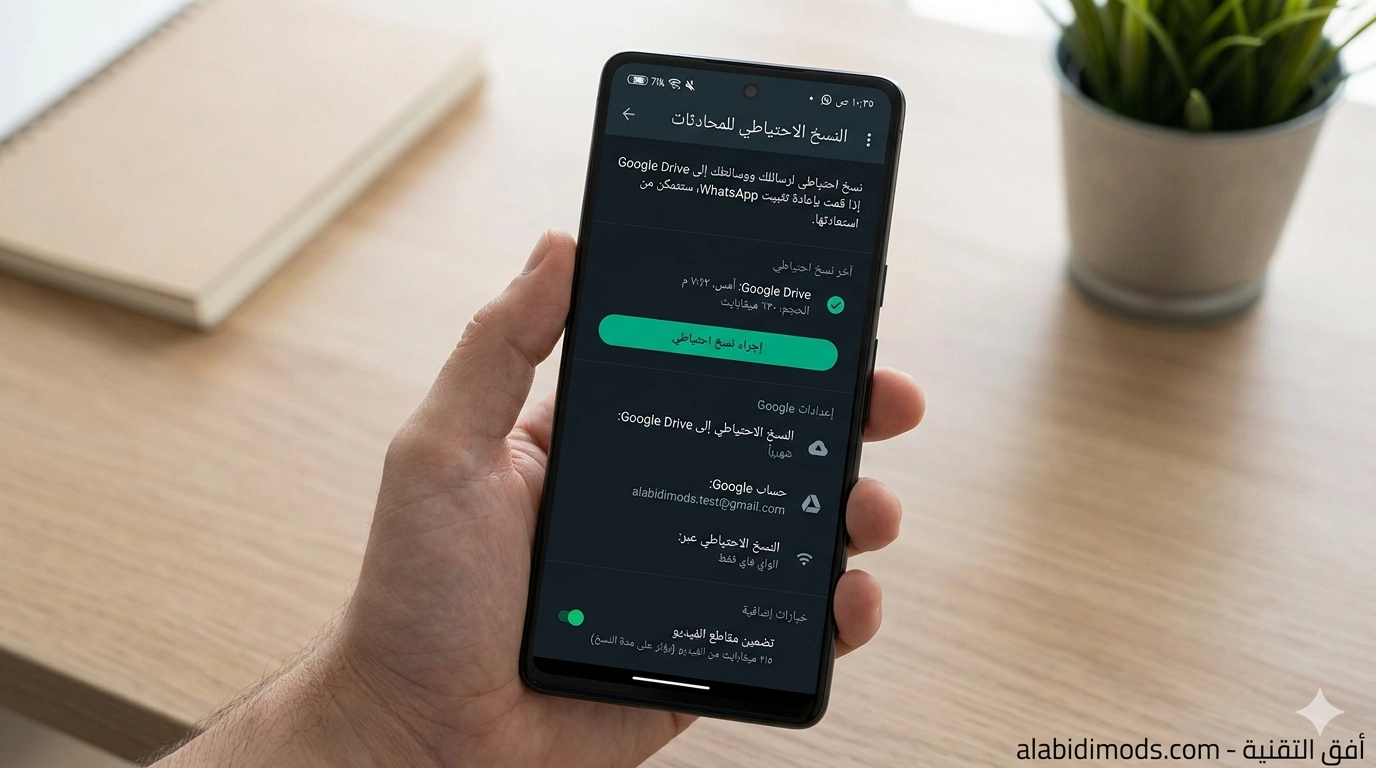
افتح واتساب ← النقاط الثلاث ← الإعدادات ← المحادثات ← النسخ الاحتياطي للمحادثات. اضغط على "نسخ احتياطي" واختر "تضمين الفيديوهات" إذا أردت. يفضل ربط حساب Google Drive الشخصي. تأكد من نجاح النسخة وتاريخ آخر نسخة.
الخطوة 2: تثبيت واتساب على الجهاز الجديد
حمّل تطبيق واتساب من متجر Google Play على هاتفك الجديد. افتحه ووافق على الشروط، ثم أدخل رقم هاتفك نفسه المستخدم في الهاتف القديم.
الخطوة 3: استعادة النسخة الاحتياطية
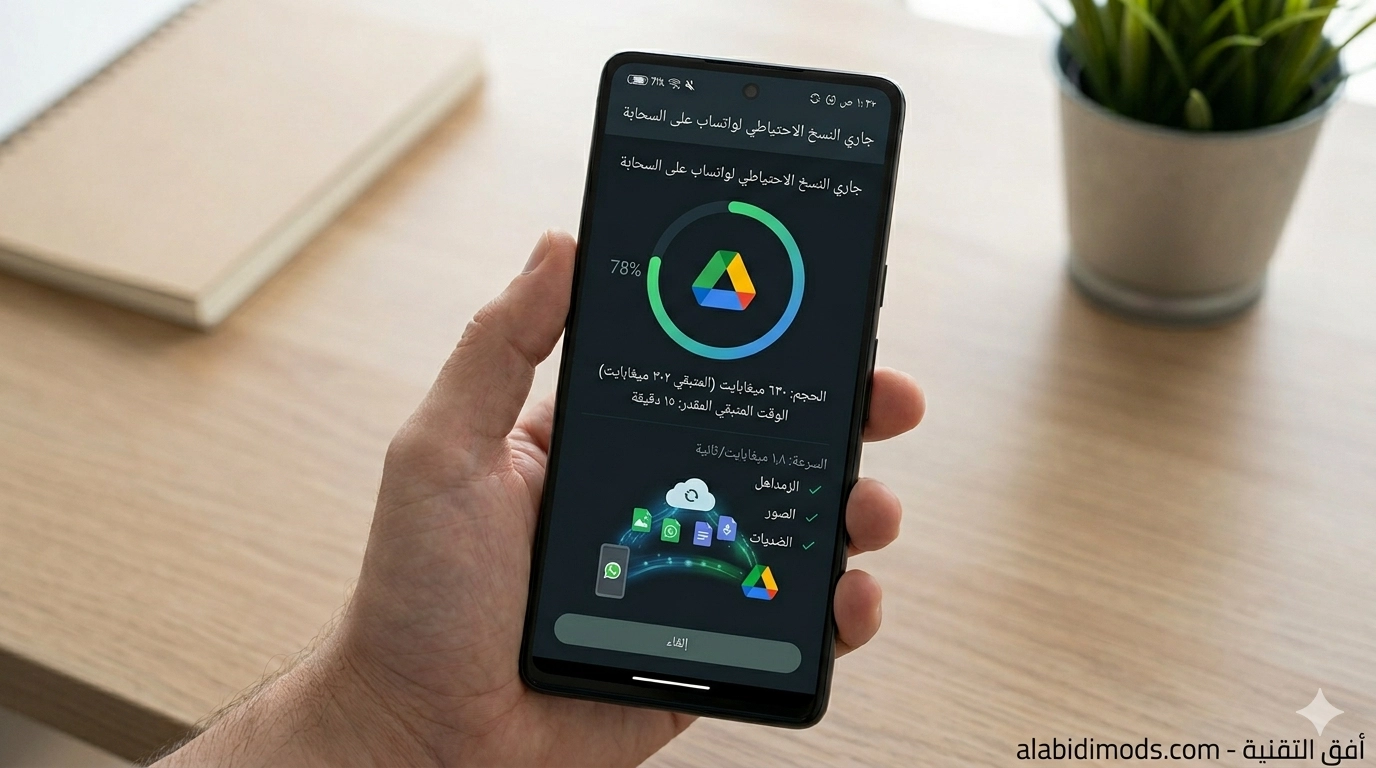
أثناء عملية التحقق من الرقم، سيكتشف واتساب وجود نسخة احتياطية على Google Drive. اضغط على "استعادة" وانتظر حتى تكتمل العملية. بعد الانتهاء، ستجد جميع محادثاتك ووسائطك كما كانت.
نقل محادثات واتساب من آيفون إلى آيفون
في نظام iOS، تعتمد آبل على iCloud لعملية النقل بشكل رسمي وآمن. تأكد من أن iCloud لديه مساحة كافية قبل البدء.
استخدام iCloud Backup داخل واتساب
على جهاز آيفون القديم: افتح واتساب ← الإعدادات ← المحادثات ← نسخ المحادثات احتياطياً إلى iCloud. اضغط "نسخ احتياطي الآن".
على الجهاز الجديد: سجل الدخول بنفس Apple ID، قم بتثبيت واتساب وتحقق من رقمك. سيُطلب منك استعادة النسخة من iCloud، اضغط استعادة وانتظر.
هل تحتاج برامج خارجية لنقل محادثات واتساب؟
كثير من المستخدمين يبحثون عن تطبيقات خارجية لنقل محادثات واتساب، لكن في الحقيقة لا تحتاج لأي برنامج. الطرق الرسمية من واتساب نفسها (Google Drive و iCloud) أكثر أماناً وأسرع، وتحافظ على بياناتك بدون مخاطر.
نقل واتساب بين أندرويد وآيفون (الطريقة الرسمية 2026)
كان هذا التحدي الأكبر سابقاً، لكن واتساب أطلق أداة رسمية لنقل المحادثات بين أنظمة التشغيل المختلفة! يمكنك الآن نقل محادثات واتساب من أندرويد إلى آيفون أو العكس بكل سهولة.
أخطاء شائعة يجب تجنبها أثناء نقل محادثات واتساب
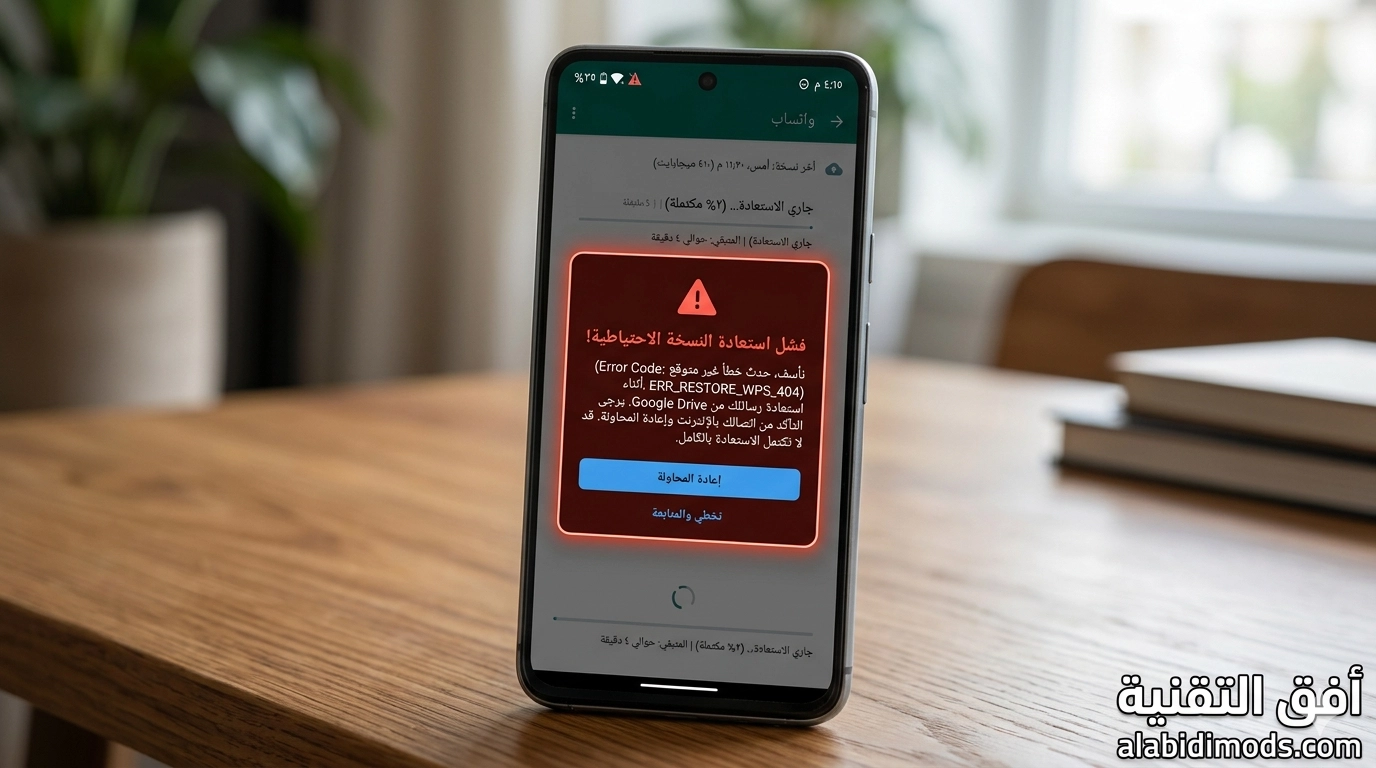
- ❌ عدم أخذ نسخة احتياطية حديثة: قبل بدء النقل، تحقق من تاريخ آخر نسخة.
- ❌ تغيير رقم الهاتف أو استخدام رقم مختلف: يجب استخدام نفس الرقم لاستعادة البيانات.
- ❌ ضعف أو انقطاع الإنترنت: قد يسبب فشلاً في الاستعادة. استخدم شبكة مستقرة.
- ❌ إلغاء عملية الاستعادة قبل اكتمالها: الصبر مطلوب خصوصاً إذا كانت المحادثات كبيرة.
نصائح للحفاظ على محادثاتك بأمان (النسخ الاحتياطي الاحترافي)
- 🔁 تفعيل النسخ التلقائي اليومي أو الأسبوعي من داخل واتساب.
- ☁️ استخدام حساب Google واحد دائم (لأندرويد) ونفس Apple ID لآيفون.
- 📀 عدم حذف النسخة الاحتياطية من Drive أو iCloud حتى تتأكد من نجاح النقل.
- 🔒 الحفاظ على تحديث التطبيق للاستفادة من أحدث أدوات النقل.
الأسئلة الشائعة (FAQ) – نقل محادثات واتساب إلى جهاز آخر
لا، يتطلب النقل أو الاستعادة اتصالاً بالإنترنت لتحميل / رفع النسخة الاحتياطية. لكن يمكن عمل نسخ محلية يدوياً (على أندرويد) ونقل الملفات يدوياً، ولكن الطريقة السحابية أسهل وأضمن.
نعم، عند تضمين الوسائط في النسخة الاحتياطية (اختر "تضمين الفيديوهات")، سيتم نقل كل الملفات. لكن قد يستغرق وقتاً أطول.
تأكد من تسجيل الدخول بنفس حساب السحابة (Google/iCloud)، ونفس الرقم، وأن النسخة تمت بنجاح. جرّب إعادة تثبيت واتساب وتكرار الخطوات.
بالتأكيد، تعتمد على خوادم واتساب الرسمية والسحابة، ولا حاجة لأي تطبيق تابع لجهة خارجية.
📢 جرّب الآن نقل محادثات واتساب خلال دقائق بدون فقدان أي رسالة!
لا تدع الخوف من فقدان الذكريات يمنعك من الترقية. جرّب الخطوات اليوم وانقل دردشاتك في دقائق.
📤 شارك المقال لتعم الفائدة
📌 مواضيع قد تهمك:
تطبيقات بديلة
عرض الكل ←

التعليقات
لا توجد تعليقات بعد.