
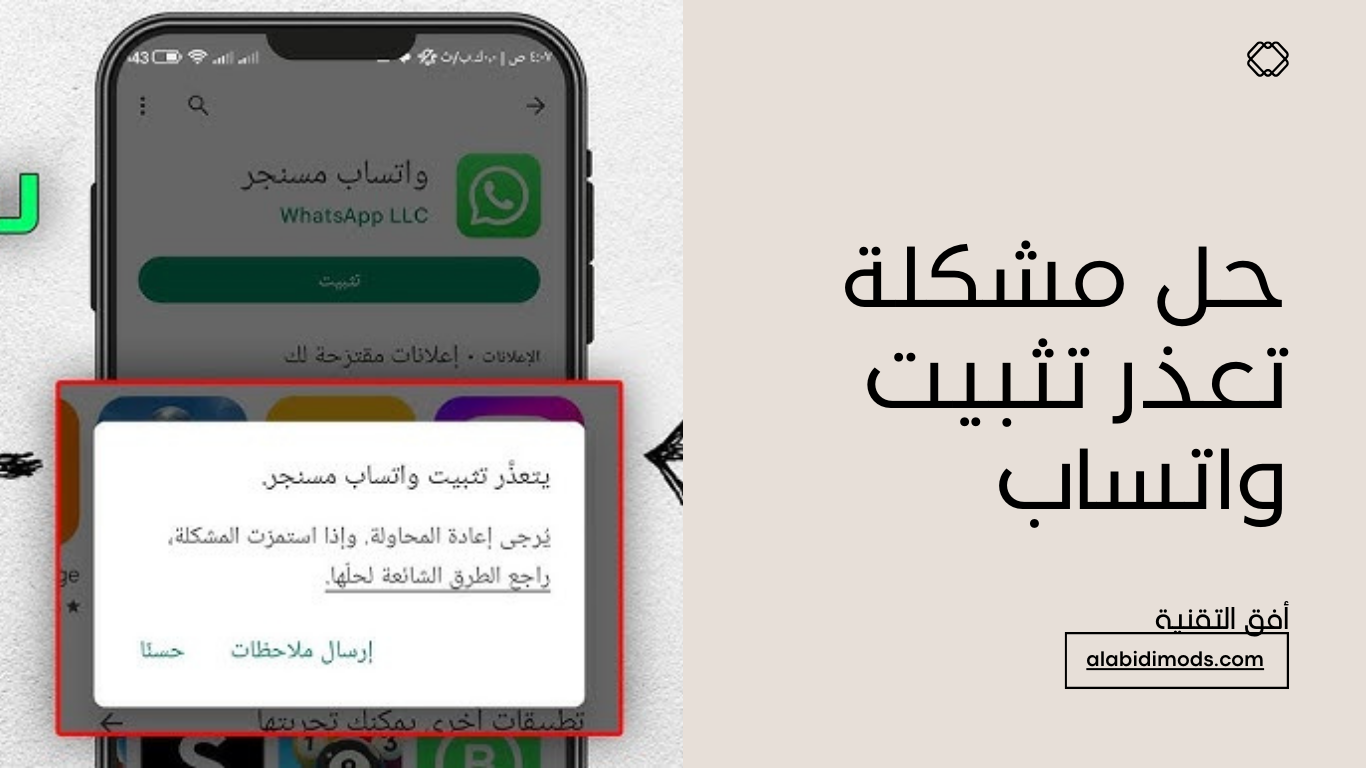
حل مشكلة تعذر تثبيت واتساب
الحل النهائي لمشكلة تعذر تثبيت واتساب ماسنجر من متجر Google Play
هل تظهر لك رسالة "تعذر تثبيت التطبيق" (App Not Installed) عند محاولة تحميل واتساب من متجر قوقل بلاي؟ هل تقف عملية التثبيت عند نسبة معينة ثم تفشل فجأة؟ لست وحدك. في هذا الدليل الشامل، سنستعرض معاً الأسباب الدقيقة لهذه المشكلة المزعجة، وسنقدم لك خمس طرق عملية ومجربة لحلها خطوة بخطوة، لضمان عودة واتساب للعمل على هاتفك بأسرع وقت.
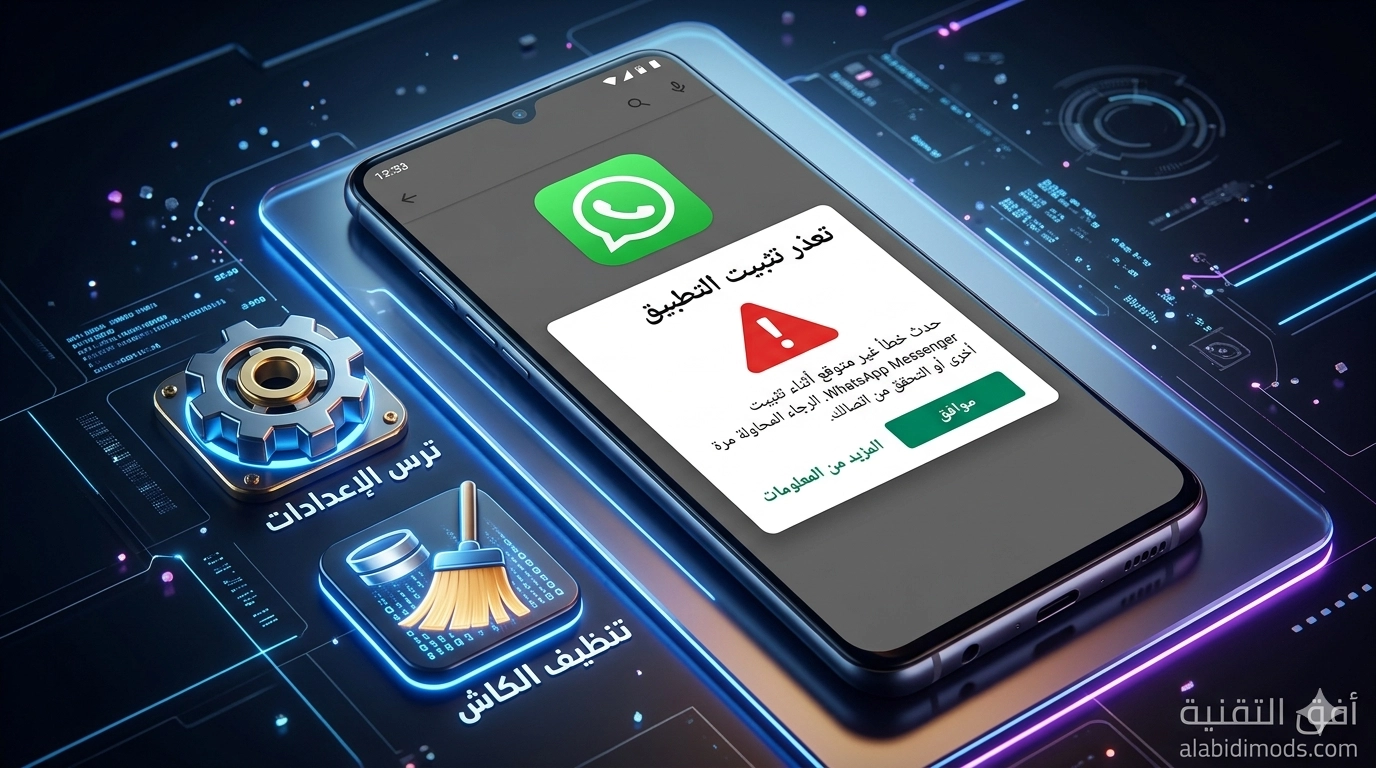 دليل مصور لحل مشكلة تعذر تثبيت واتساب من متجر قوقل بلاي
لماذا يظهر خطأ "تعذر تثبيت واتساب" في الأندرويد؟
تتعدد الأسباب الكامنة وراء فشل تثبيت واتساب، ومن أبرزها:
- تعارض توقيع الحزمة (Package Conflict): السبب الأكثر شيوعاً. يحدث عند محاولة تثبيت النسخة الرسمية فوق نسخة معدلة قديمة (مثل واتساب عمر، GBWhatsApp) دون إزالتها بالكامل بملفاتها.
- مساحة تخزين غير كافية: امتلاء ذاكرة الهاتف أو بطاقة SD يمنع اكتمال التثبيت.
- ملفات كاش تالفة: بيانات قديمة ومخزنة لمتجر Play أو خدمات Google قد تتعارض مع التثبيت الجديد.
- مشكلة في خدمات Google: تعطل خدمات Google Play Services أو عدم تحديثها.
- إعدادات توفير الطاقة: بعض الهواتف (خاصة سامسونج وشاومي) تقيد نشاط المثبت في الخلفية.
الحلول العملية: 5 طرق لإصلاح مشكلة "App Not Installed"
جرّب هذه الحلول بالترتيب حتى تختفي المشكلة. الأغلبية العظمى من المستخدمين ينجحون في الحلول الثلاثة الأولى.
الطريقة الأولى: مسح بيانات متجر Google Play
أول وأسهل الحلول هو إعادة ضبط متجر التطبيقات نفسه لإزالة أي ملفات مؤقتة تالفة.
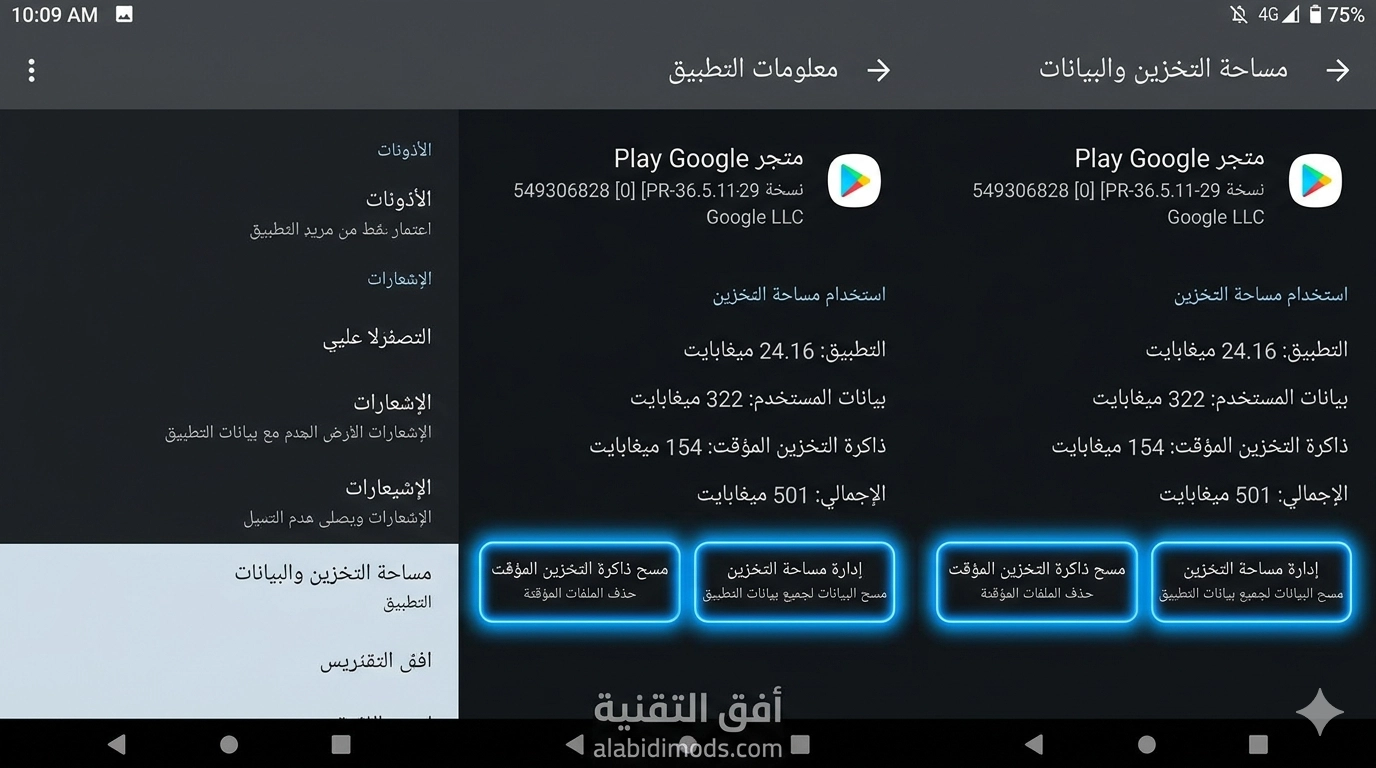
- اضغط ضغطة مطولة على أيقونة متجر Google Play، ثم اختر "معلومات التطبيق" (أو "تفاصيل التطبيق").
- اذهب إلى خيار "مساحة التخزين" أو "استخدام التخزين".
- اضغط على زرّي "مسح البيانات" ثم "مسح ذاكرة التخزين المؤقت".
- أكد العملية، ثم أعد تشغيل هاتفك. حاول تثبيت واتساب مجدداً.
الطريقة الثانية: تحديث متجر Google Play يدوياً
قد يكون سبب المشكلة هو إصدار قديم من المتجر نفسه لا يتوافق مع التطبيق.
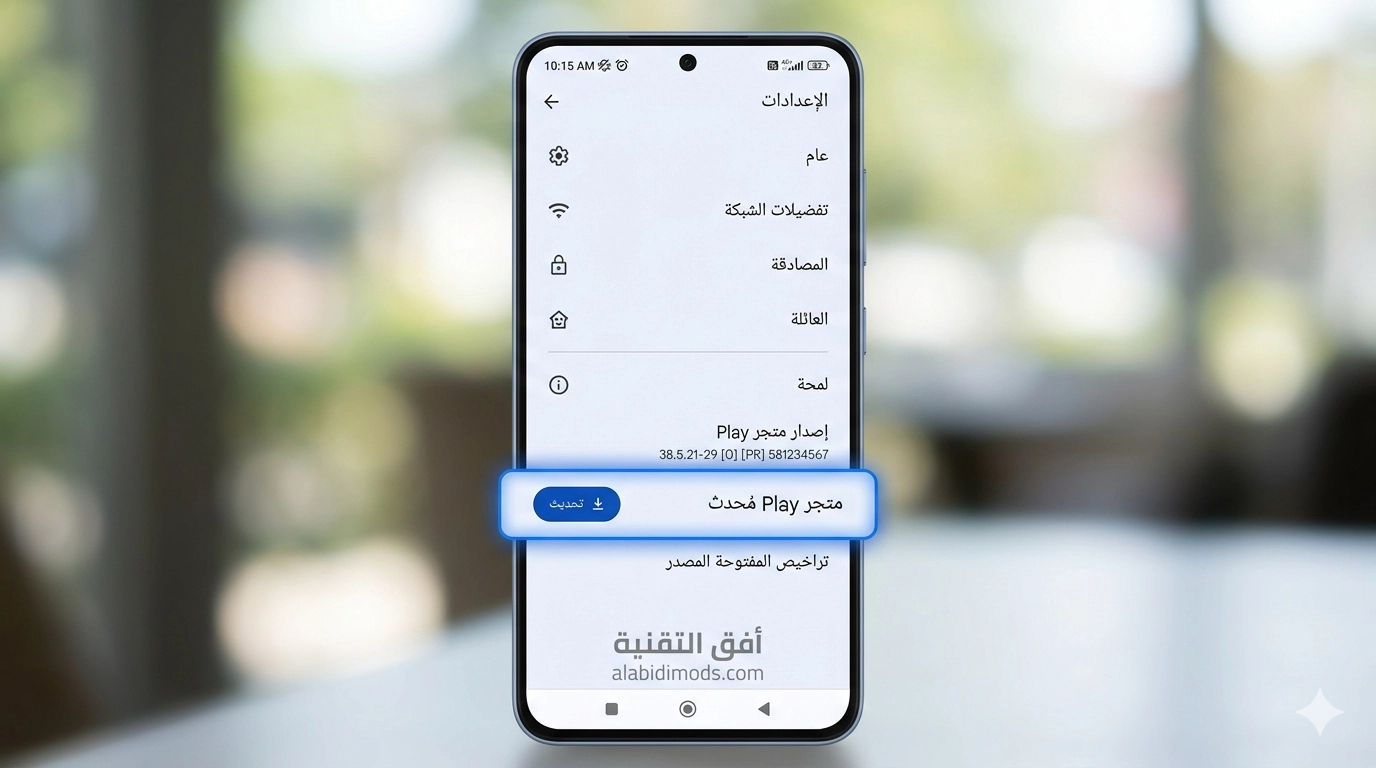
- افتح متجر Google Play، واضغط على أيقونة حسابك في الأعلى.
- اختر "الإعدادات".
- مرر للأسفل واضغط على "تحديث متجر Play". إذا كان التحديث متاحاً، سيتم تنزيله في الخلفية. انتظر دقيقة ثم جرب تثبيت واتساب.
الطريقة الثالثة: إزالة النسخ المعدلة نهائياً (الحل الأهم لخطأ التعارض)
هذا هو الحل المباشر لرسالة "App Not Installed" الناتجة عن تعارض التوقيع مع نسخ واتساب المعدلة. مجرد حذف التطبيق من الشاشة لا يكفي!
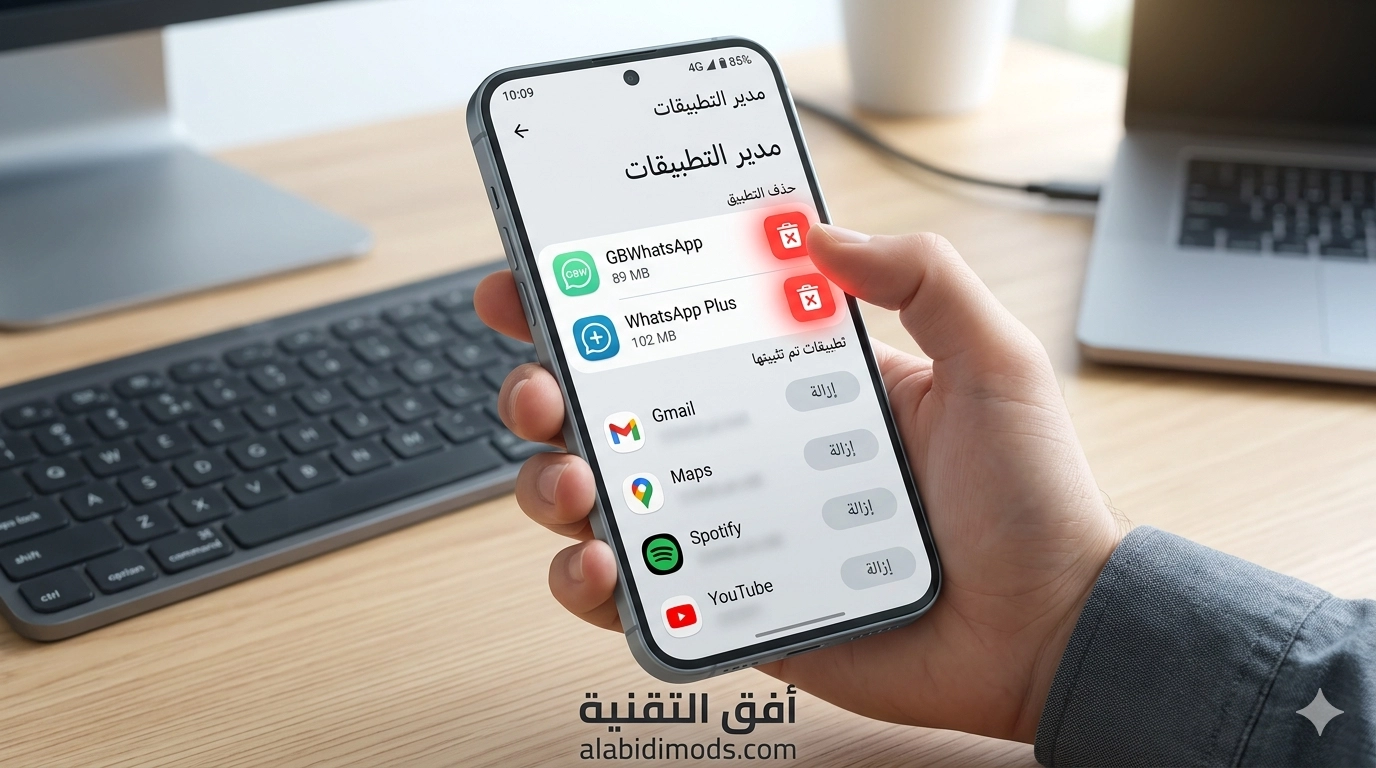
- اذهب إلى الإعدادات > التطبيقات، وابحث عن أي نسخة غير رسمية (GBWhatsApp، واتساب عمر، وغيرها). احذفها تماماً.
- افتح مدير الملفات في هاتفك، وابحث عن مجلد باسم التطبيق المعدل في الذاكرة الداخلية (غالباً باسم GBWhatsApp أو WhatsApp Plus). احذف المجلد بالكامل.
- نزّل تطبيق واتساب الرسمي حصراً من متجر Google Play أو من الموقع الرسمي للواتساب لضمان أمان بياناتك.
الطريقة الرابعة: تحديث "خدمات Google Play Services"
خدمات Google Play هي المحرك الخفي لتشغيل التطبيقات وتثبيتها. إذا كانت قديمة، ستفشل كثير من العمليات.
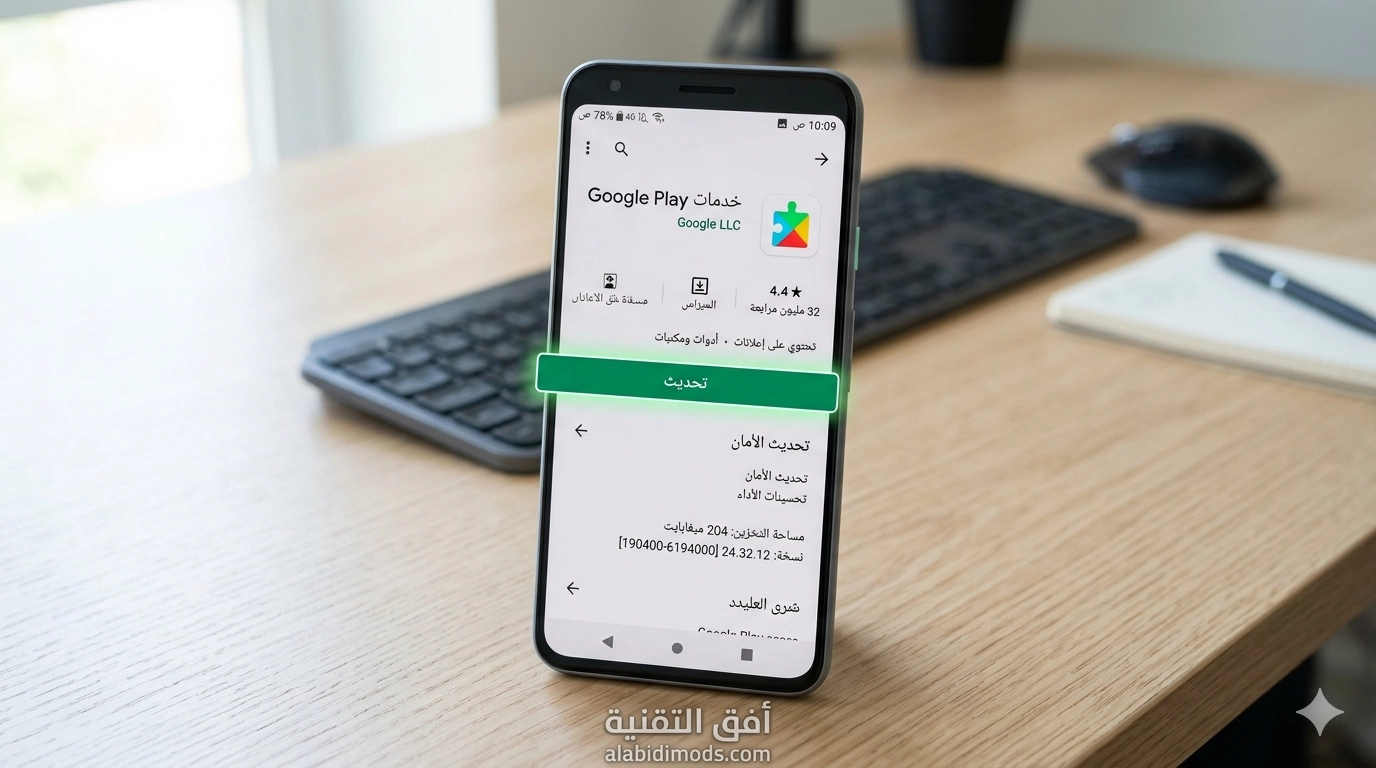
- اذهب إلى الإعدادات > التطبيقات، وابحث عن "خدمات Google Play".
- انقر عليها، واختر "تفاصيل التطبيق في المتجر". سيتم تحويلك مباشرة لصفحتها المخفية في متجر Play.
- اضغط على "تحديث" إذا كان متاحاً. بعد اكتمال التحديث، أعد تشغيل هاتفك وحاول تثبيت واتساب.
يمكنك أيضاً زيارة صفحة دعم قوقل بلاي للحصول على مساعدة رسمية.
الطريقة الخامسة (الحل الأخير): إعادة ضبط المصنع
⚠️ تحذير هام: هذا الخيار سيمسح جميع بياناتك بالكامل (صور، تطبيقات، إعدادات) ويعيد الهاتف لحالته الأصلية كأنه جديد. لا تقدم على هذه الخطوة إلا بعد تجربة جميع الحلول السابقة.
- أولاً وقبل كل شيء: قم بأخذ نسخة احتياطية كاملة. افتح واتساب (إن كان يعمل)، واذهب إلى الإعدادات > المحادثات > نسخ احتياطي، واضغط على "نسخ احتياطي الآن". تأكد من نسخ صورك وملفاتك المهمة على حاسوبك أو خدمة سحابية.
- اذهب إلى الإعدادات > النظام > خيارات إعادة التعيين (أو "النسخ الاحتياطي وإعادة التعيين" حسب موديل هاتفك).
- اختر "مسح جميع البيانات (إعادة ضبط المصنع)" وأكد العملية.
- بعد إقلاع الهاتف وضبطه من جديد، أول تطبيق تثبته سيكون واتساب من متجر Play، وبعد تفعيله يمكنك استعادة النسخة الاحتياطية لمحادثاتك.
حل المشكلة في هواتف سامسونج وشاومي
في بعض الأجهزة مثل سامسونج وشاومي، قد تستمر المشكلة حتى بعد تجربة الطرق السابقة. هذا غالباً بسبب طبقة النظام الإضافية التي تقيد التطبيقات. اتبع هذه الخطوات الإضافية تحديداً:
- اسحب شريط الإشعارات وأوقف "وضع توفير الطاقة" أو "الوضع المقيد".
- اذهب إلى الإعدادات > التطبيقات > مدير التطبيقات. ابحث عن "متجر Play" و"خدمات Google Play"، وامنحهما جميع الصلاحيات يدوياً (خاصة صلاحية "التخزين" و"التثبيت من مصادر غير معروفة" إن وجدت).
- تأكد من عدم تفعيل خيار "تقييد البيانات في الخلفية" لهذين التطبيقين.
- أعد تشغيل هاتفك بعد هذه التعديلات وجرب التثبيت مجدداً.
نصائح ذهبية لتجنب المشكلة مستقبلاً
الوقاية دائماً خير من العلاج. التزم بهذه العادات البسيطة لتضمن عدم تكرار خطأ التثبيت:
- قم بتحديث تطبيقاتك وتحديثات نظام الأندرويد فور توفرها.
- تجنب تثبيت التطبيقات من مصادر خارجية غير موثوقة (ملفات APK من مواقع مجهولة).
- احرص على إبقاء 2 غيغابايت على الأقل من مساحة التخزين فارغة دائماً.
- قم بمسح ذاكرة التخزين المؤقت (الكاش) للهاتف عبر الإعدادات بشكل دوري (مرة شهرياً).
- استخدم فقط النسخة الرسمية من واتساب، فالنسخ المعدلة هي السبب الأول لمشاكل التثبيت والأمان.
أسئلة شائعة حول مشكلة تثبيت واتساب
لماذا لا يتم تثبيت واتساب على هاتفي رغم وجود مساحة كافية؟
السبب الأرجح هو وجود تعارض مع ملفات نسخة قديمة أو معدلة من واتساب لم يتم حذفها بالكامل. جرب الطريقة الثالثة بالتفصيل أعلاه، وتأكد من حذف مجلد التطبيق المعدل من "مدير الملفات".
هل يمكن تثبيت واتساب بدون متجر Google Play؟
نعم، يمكنك تحميل ملف APK من الموقع الرسمي للواتساب فقط. لكن يُفضل استخدام المتجر لتلقي التحديثات تلقائياً والحفاظ على أمان حسابك.
هل المشكلة من هاتفي أم من تطبيق واتساب نفسه؟
في 99% من الحالات، تكون المشكلة مرتبطة بإعدادات جهازك أو تعارض في ملفات النظام، وليست من واتساب نفسه. إعادة ضبط إعدادات متجر Play (الطريقة الأولى) كفيلة بحل أغلب المشاكل.
موضوع قد يهمك: شرح إيقاف وصول الإنترنت عن التطبيقات بدون برامج
الخلاصة
بنهاية هذا الدليل، تكون قد تمكنت -بإذن الله- من حل مشكلة تعذر تثبيت واتساب على جهازك الأندرويد. سواء كان السبب هو تعارض النسخ المعدلة، أو ملفات الكاش التالفة، أو خدمات Google غير المحدثة.
تذكر أن الحل دائماً يبدأ من داخل إعدادات النظام دون الحاجة لبرامج خارجية مشبوهة. إذا جربت جميع الطرق ولم تنجح، فقد يكون خلل نادر في نسخة الأندرويد نفسها، وننصحك حينها بالتواصل مع الدعم الفني لشركة هاتفك.
تطبيقات بديلة
عرض الكل ←
التعليقات
لا توجد تعليقات بعد.