
شرح إيقاف وصول الإنترنت عن التطبيقات بدون برامج
الدليل الشامل: إيقاف وصول الإنترنت عن التطبيقات بدون برامج لتقليل استهلاك البيانات
هل لاحظت أن باقة بيانات هاتفك تنفد بسرعة دون سبب واضح؟ هل تريد تشغيل لعبة أو تطبيق معين وأنت مطمئن أنه لن يستهلك بيانات الخلفية؟ أنت في المكان الصحيح.
في عالم التطبيقات الحديثة، تعمل معظم البرامج في الخلفية لتحديث المحتوى وعرض الإشعارات، مما يلتهم بياناتك الثمينة دون علمك. في هذا الدليل الموسع، سنأخذ بيدك خطوة بخطوة لإتقان التحكم الكامل باستهلاك الإنترنت لكل تطبيق على حدة، باستخدام إعدادات هاتفك الأندرويد فقط، وبدون تحميل أي برامج خارجية معقدة أو مشبوهة.
ما أهمية التحكم في وصول التطبيقات للإنترنت؟
تقليل استهلاك البيانات ليس مجرد وسيلة لتوفير المال، بل هو استراتيجية متكاملة لتحسين أداء هاتفك وحماية خصوصيتك. بمجرد أن تبدأ بتطبيق هذه الخطوات، ستلاحظ الفوائد التالية فوراً:
- توفير هائل في باقة البيانات: ستخصص الإنترنت فقط للتطبيقات الضرورية التي تستخدمها فعلاً (مثل واتساب والمتصفح)، مما يمنحك بيانات إضافية تدوم طوال الشهر.
- تحسين سرعة الهاتف: منع التطبيقات غير المهمة من العمل في الخلفية يحرر ذاكرة الوصول العشوائي (RAM) وموارد المعالج، مما يجعل الهاتف أسرع وأكثر سلاسة.
- إطالة عمر البطارية: الاتصال الدائم بالإنترنت ونقل البيانات يستهلكان طاقة كبيرة. عند قطع الإنترنت عن التطبيقات التي لا تحتاجها، فإنك تطيل عمر شحن البطارية بشكل ملحوظ.
- تعزيز الخصوصية ومنع الإعلانات: الكثير من الألعاب والتطبيقات المجانية تعرض الإعلانات أو ترسل بيانات استخدامك في الخلفية. بقطع الإنترنت عنها، تستمتع بتجربة خالية من الإعلانات وتمنع تسرب بياناتك.
كيف تعرف أي تطبيق يستهلك بياناتك؟ (خطوة تمهيدية)
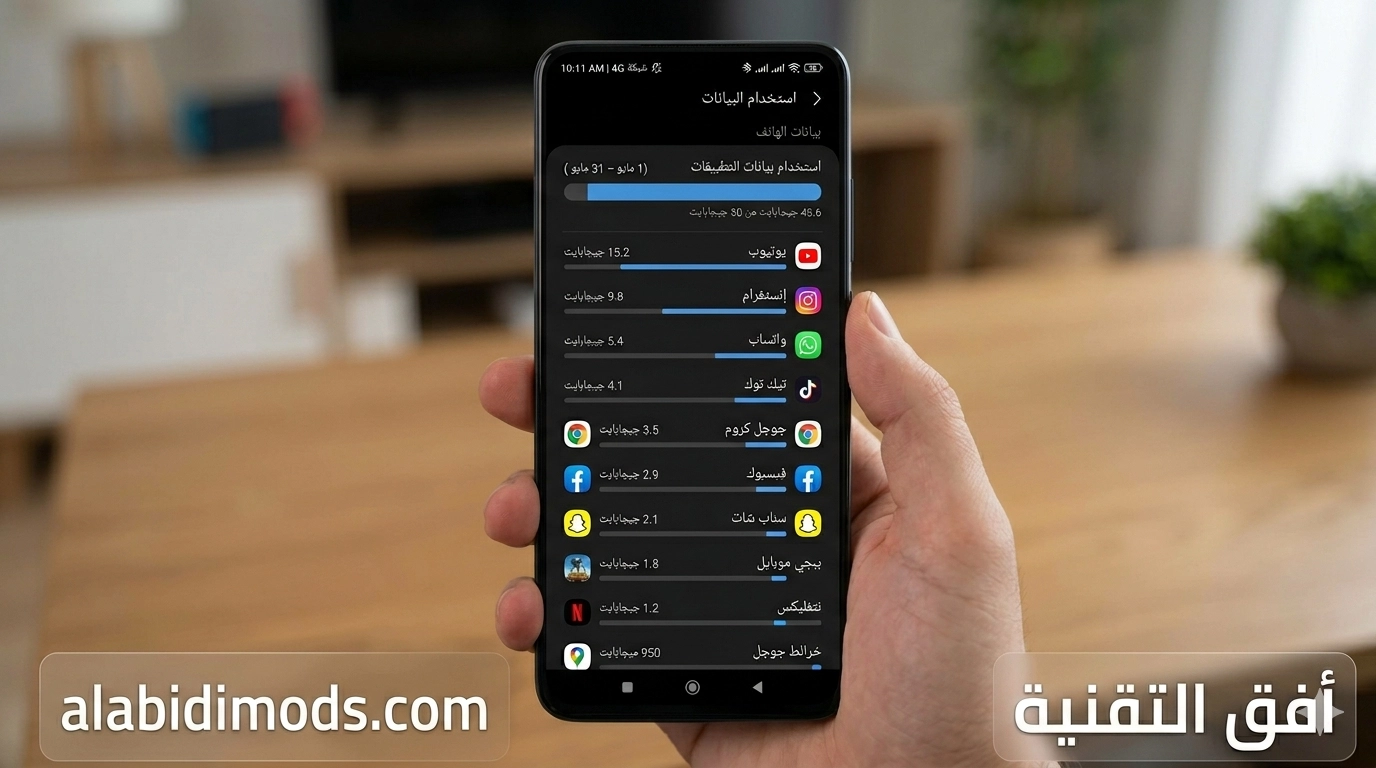
قبل أن تبدأ بمنع التطبيقات، من الذكاء أن تعرف "المتهم" أولاً. اتبع هذا المسار لترى تقريراً مفصلاً:
- اذهب إلى الإعدادات في هاتفك.
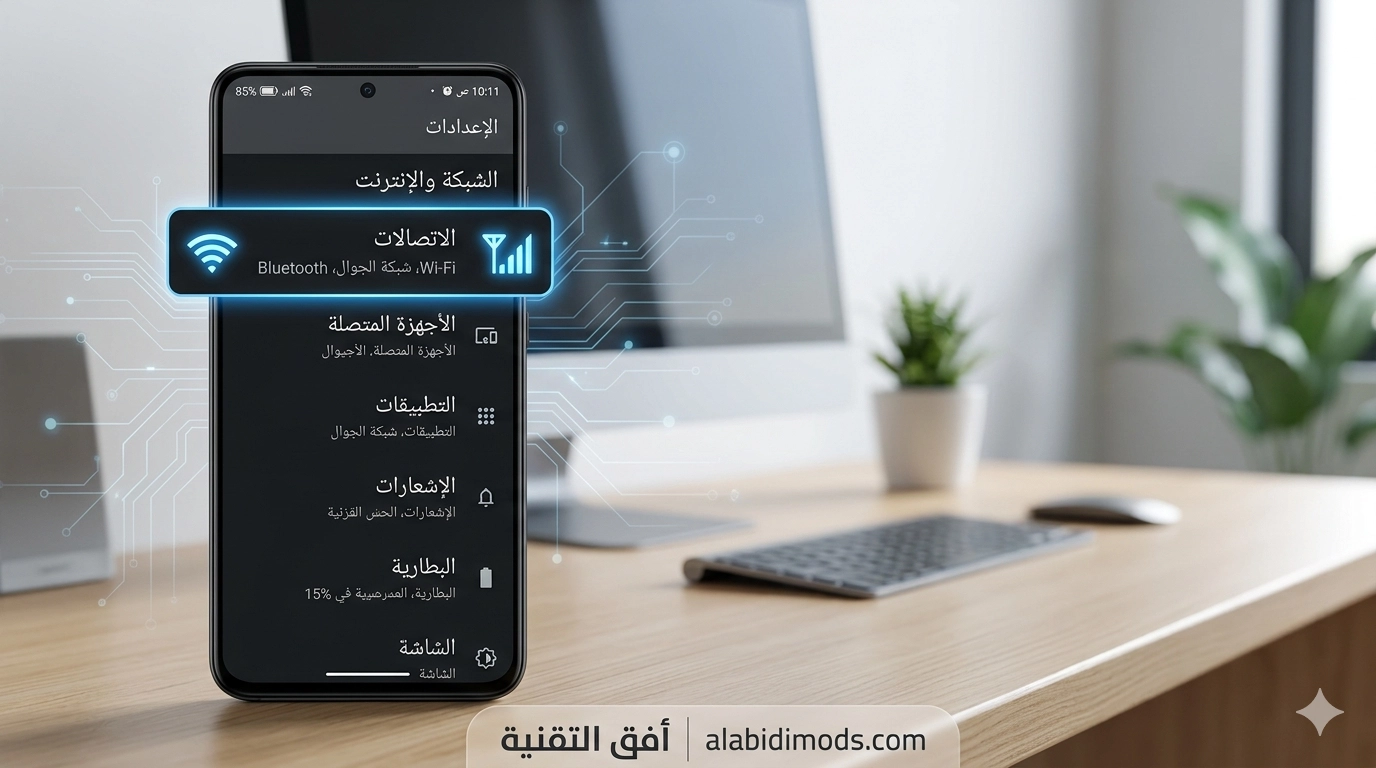
- اختر الاتصالات (قد يُسمى "الشبكة والإنترنت" أو "Wi-Fi والإنترنت" حسب موديل هاتفك).
- اضغط على استخدام البيانات.
- ستظهر لك قائمة بجميع التطبيقات مرتبة حسب استهلاكها للبيانات من الأكثر إلى الأقل. سترى بوضوح التطبيق "المفاجأة" الذي يستهلك بيانات بالميغابايتات دون علمك.
الطريقة العملية: خطوات إيقاف الإنترنت عن أي تطبيق بالتفصيل
الآن، لننتقل إلى قلب الموضوع. هذه الخطوات تعمل على الغالبية العظمى من هواتف سامسونج، شاومي، هواوي، وأوبو، وقد تختلف المسميات قليلاً فقط.
الخطوة 1: الدخول إلى الإعدادات
افتح تطبيق الإعدادات (Settings) في هاتفك. غالباً ما تكون أيقونته على شكل ترس (⚙️) في الشاشة الرئيسية أو في لوحة الإشعارات.
الخطوة 2: التوجه إلى خيار الاتصالات
داخل قائمة الإعدادات، ابحث عن خيار "الاتصالات". في بعض إصدارات الأندرويد، قد يكون اسمه "الشبكة والإنترنت" (Network & Internet). اضغط عليه.
الخطوة 3: الدخول إلى إدارة البيانات
ستظهر أمامك عدة خيارات مثل Wi-Fi والبلوتوث. ابحث عن "استخدام البيانات" (Data Usage) واضغط عليه. هذا هو مركز التحكم في كل ما يتعلق باستهلاك الإنترنت.
الخطوة 4: الوصول إلى صلاحيات التطبيقات للشبكة
مرر للأسفل قليلاً وستجد خياراً بالغ الأهمية اسمه "الشبكات المسموح بها للتطبيقات" أو "الوصول إلى البيانات". اضغط عليه. ستحتاج إلى انتظار ثانية واحدة حتى تظهر لك القائمة الكاملة لجميع تطبيقاتك.
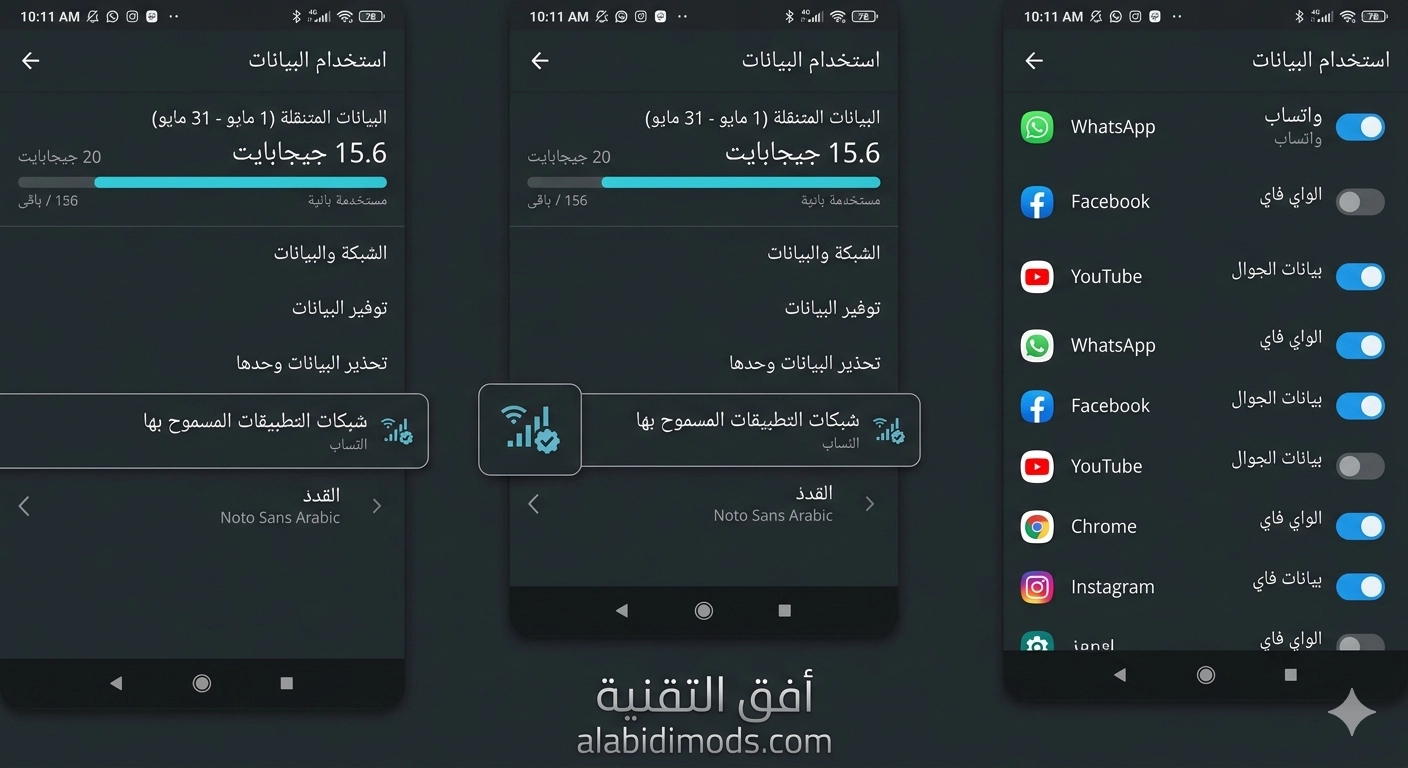
الخطوة 5: اختيار التطبيق المستهدف
الآن سترى قائمة بكل تطبيقاتك، وبجانب كل تطبيق رمزان: أحدهما لشبكة الواي فاي والآخر لبيانات الهاتف المحمول. تصفح القائمة وابحث عن التطبيق الذي تريد قطع الإنترنت عنه (مثلاً: لعبة لا تحتاج للإنترنت، أو تطبيق تعديل الصور).
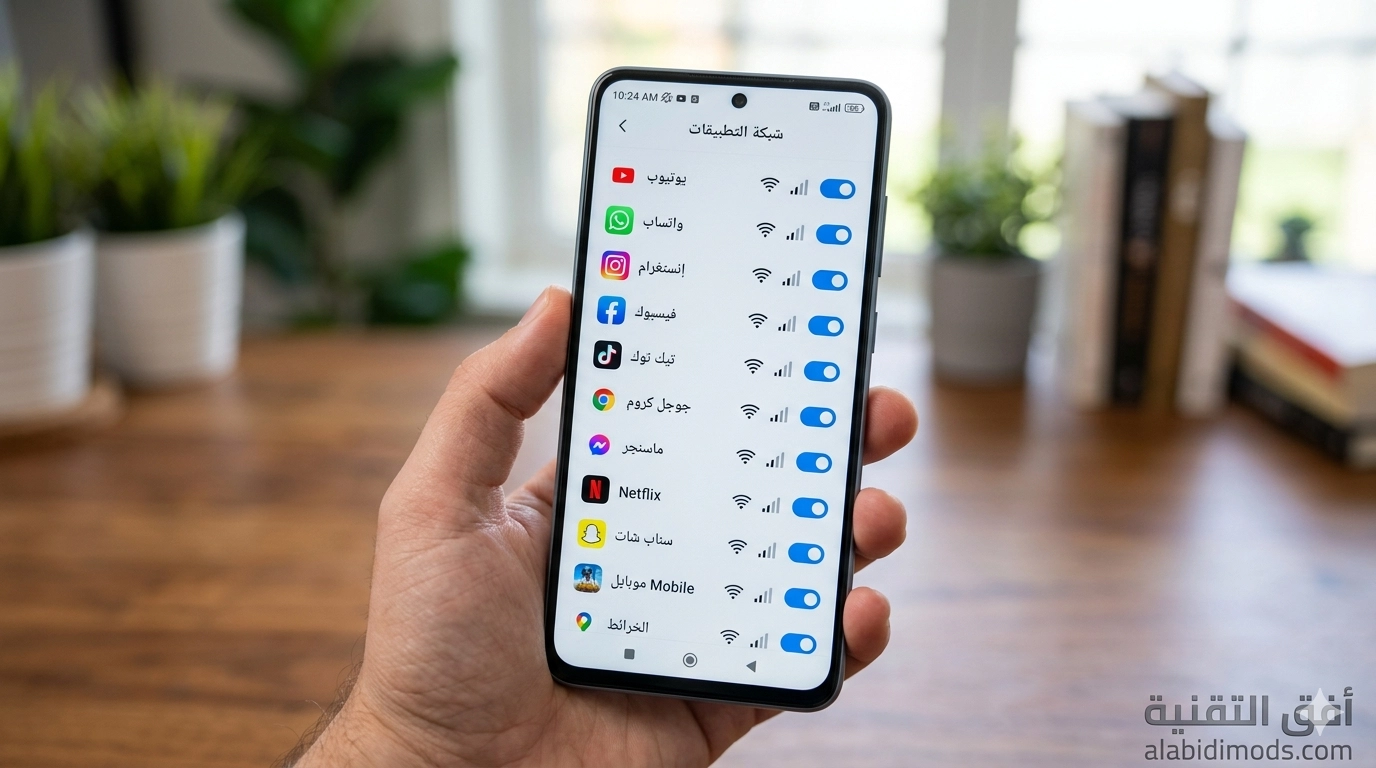
الخطوة 6: ضبط صلاحيات الإنترنت (الخطوة الجوهرية)
اضغط على اسم التطبيق الذي اخترته، ستظهر لك نافذة منبثقة تحتوي على هذه الخيارات بالضبط. هنا يأتي دور الدقة:
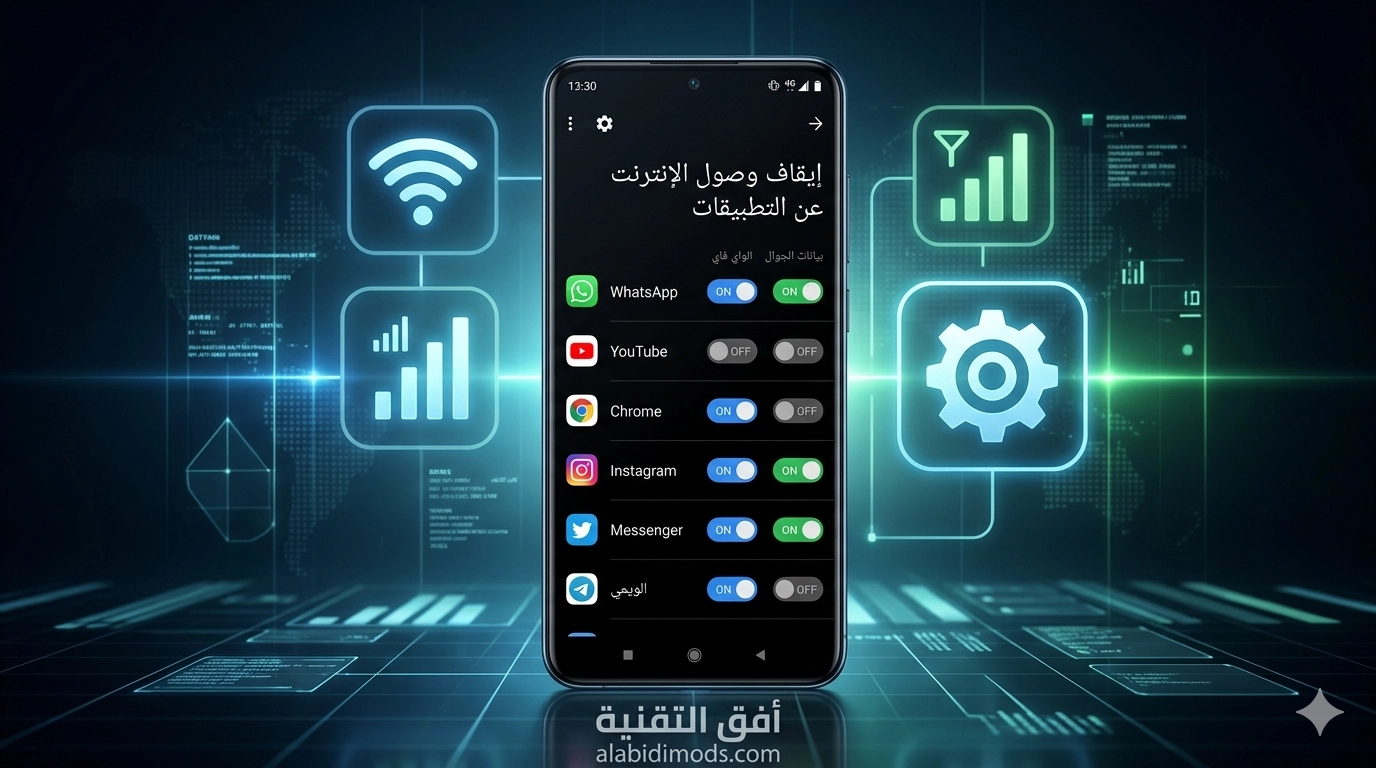
- لقطع الإنترنت عن التطبيق نهائياً (حتى على الواي فاي): قم بإلغاء تفعيل كلا الخيارين: "Wi-Fi" و"بيانات الجوال". بهذا يصبح التطبيق معزولاً تماماً عن العالم الخارجي.
- للسماح له بالعمل فقط على الواي فاي (لتوفير باقة الجوال): ألغِ تفعيل خيار "بيانات الجوال" فقط، واترك خيار "Wi-Fi" مفعّلاً. هذا مثالي ليوتيوب أو سبوتيفاي، فيشتغل على واي فاي المنزل ويقفل تلقائياً في الشارع.
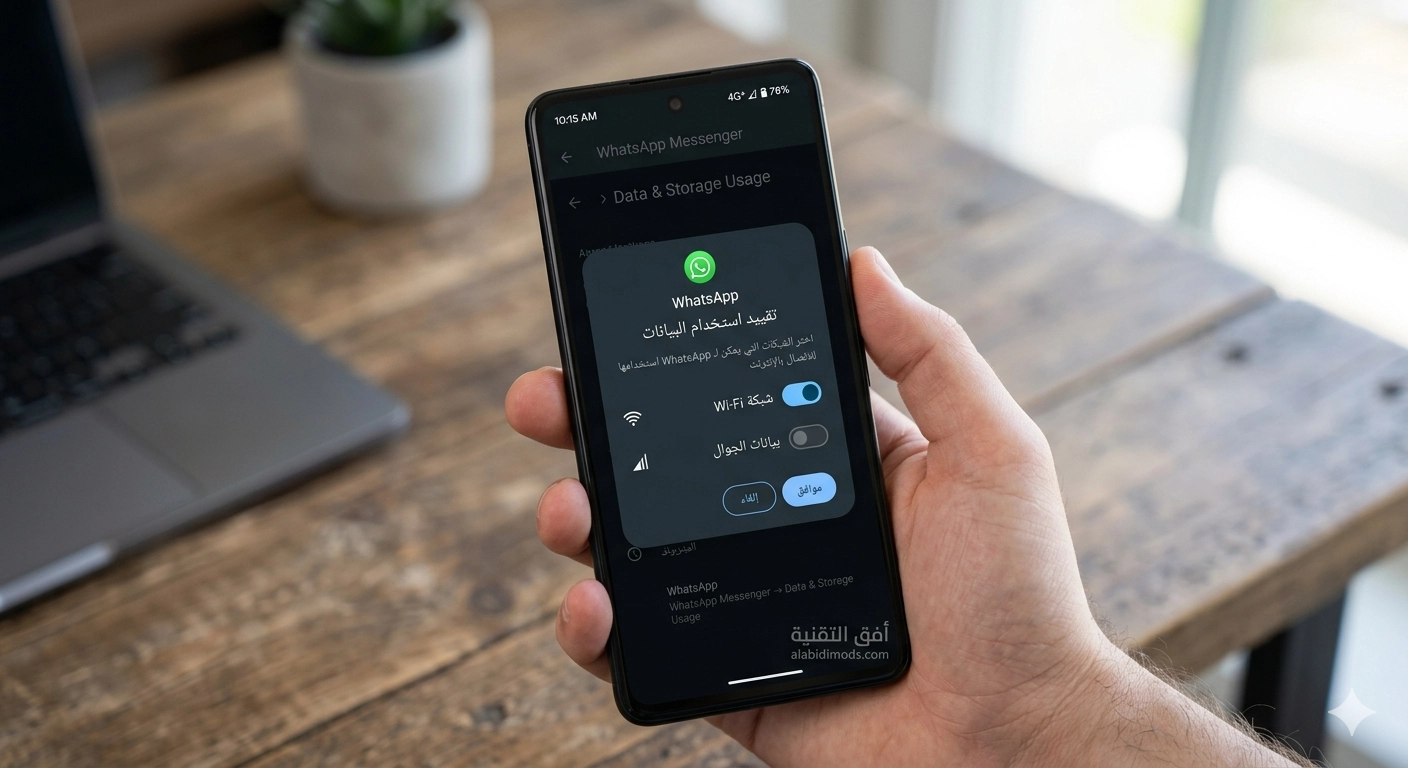
هكذا ببساطة، تمت العملية! ستسري هذه الإعدادات فوراً دون الحاجة لإعادة تشغيل الهاتف.
أمثلة عملية لتطبيق هذه الميزة بذكاء
- تطبيقات الألعاب (الخفيفة): اقطع عنها الإنترنت بالكامل لتجنب الإعلانات المنزعجة أثناء اللعب.
- تطبيقات تعديل الصور والفيديو: لا تحتاج غالباً للإنترنت إلا إذا كنت تشارك النتيجة، فابقيها مقفلة لتأمين الخصوصية.
- تطبيق "الطقس": اسمح له فقط بـ "بيانات الجوال" مرة واحدة لتحديث الموقع، ثم اقفلها، أو اجعله يعمل فقط على الواي فاي لتحديث صباحي واحد.
- تطبيقات البنوك والمحافظ الإلكترونية: لأقصى درجات الأمان، اسمح لها بالإنترنت فقط عند الحاجة للاستخدام، واقطعها بعدها مباشرة.
أسئلة شائعة حول إيقاف الإنترنت عن التطبيقات
هل سيؤثر ذلك على استقبالي للإشعارات من واتساب؟
نعم. إذا قطعت الإنترنت بالكامل عن واتساب أو أي تطبيق مراسلة، فلن تصلك أي إشعارات جديدة حتى تعيد فتح التطبيق يدوياً وتعيد تفعيل الإنترنت. لكنك إذا قطعته عن "بيانات الجوال" فقط وتركته للواي فاي، فسيشتغل فور اتصالك بأي شبكة واي فاي وستصلك كل الإشعارات دفعة واحدة. هذه أذكى طريقة للتوفير.
هل هذه الطريقة آمنة؟ وهل تحتاج تطبيق خارجي؟
هذه الطريقة آمنة 100%، وهي ميزة مدمجة في نظام الأندرويد نفسه من شركة قوقل. هي أفضل وأخف بكثير من أي تطبيق خارجي يدّعي أنه "موفر بيانات" ويستهلك بطاريتك في الخلفية.
لماذا لا أجد خيار "الشبكات المسموح بها" في هاتفي؟
قد يختلف المكان قليلاً. في بعض هواتف شاومي مثلاً، تجده داخل "الإعدادات" > "الاتصال والمشاركة" > "استخدام البيانات". في هواتف أخرى، عند الضغط على "استخدام البيانات"، تضغط على "توفير البيانات" ثم "التطبيقات المسموح بها". جرب البحث عن "استخدام البيانات" في علبة البحث داخل الإعدادات.
للمزيد من المعلومات حول إدارة استهلاك البيانات، يمكنك زيارة صفحة الدعم الرسمية من قوقل: دعم جوجل - تقليل استهلاك بيانات الجوّال.
موضوع هام قد يهمك
بما أنك مهتم بتحسين أداء هاتفك وحل مشاكله بنفسك، لا تفوّت قراءة دليلنا السابق الذي واجه مشكلة يعاني منها الملايين: الحل النهائي لمشكلة تعذر تثبيت واتساب ماسنجر من متجر Google Play. ستجد فيه خمس طرق مضمونة ومجربة لإصلاح هذه المشكلة المزعجة خطوة بخطوة.
شرح إيقاف وصول الإنترنت عن التطبيقات بدون برامج
في النهاية، إدارة استهلاك البيانات ليست رفاهية تقنية، بل ضرورة عصرية. من خلال هذا الدليل، أصبحت تمتلك القدرة الكاملة على تقرير أي تطبيق يستحق أن يستهلك باقة الإنترنت الخاصة بك. بدون برامج، بدون تعقيد، وبضغطات بسيطة من إعدادات هاتفك، يمكنك توفير المال، إطالة عمر البطارية، والاستمتاع بهاتف أسرع وخالٍ من الإعلانات المزعجة. نتمنى أن تكون قد وجدت هذا الشرح وافياً ومفيداً، وإذا واجهت أي تساؤل، فقسم الأسئلة الشائعة موجود لخدمتك. تصفح موقعنا alabidimods.com لمزيد من الشروحات الحصرية.
تطبيقات بديلة
عرض الكل ←


التعليقات
لا توجد تعليقات بعد.