
حل مشكلة عدم تثبيت التطبيقات للأندرويد
حل مشكلة عدم تثبيت التطبيقات للأندرويد 2026 - الدليل الشامل
هل تحاول تثبيت تطبيق جديد على هاتفك الأندرويد، وتتفاجأ برسالة مزعجة تقول "هذا التطبيق ليس مثبتًا" أو "App Not Installed" دون أي تفسير واضح؟ هذه المشكلة يعاني منها الملايين من مستخدمي الأندرويد حول العالم، وقد تكون محبطة حقًا خاصة إذا كنت بحاجة ماسة للتطبيق.
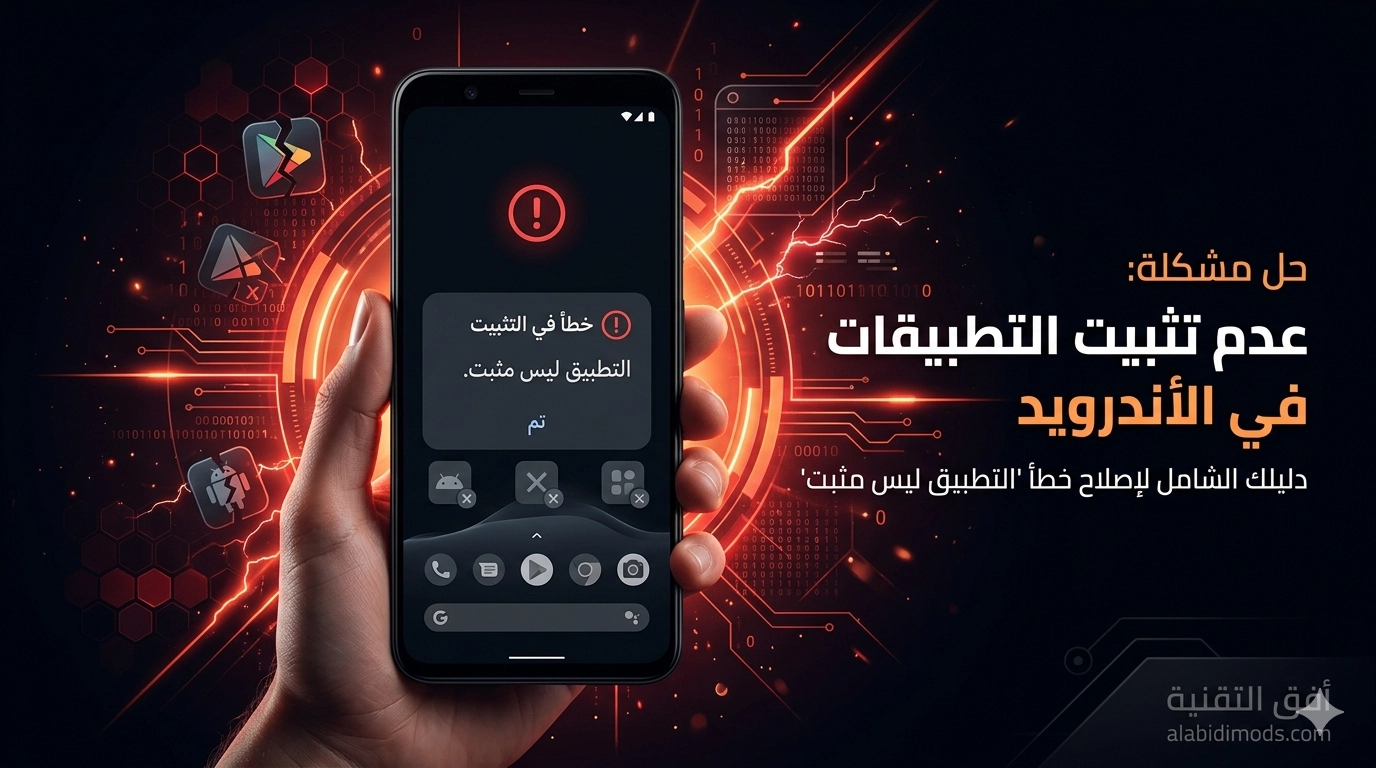
في هذا الدليل الشامل والمُحدّث لعام 2026، سنغوص معًا في أعماق هذه المشكلة، ونشرح لك جميع أسبابها المحتملة، والأهم من ذلك، سنقدم لك مجموعة من الحلول العملية والمضمونة خطوة بخطوة لتتجاوز هذه العقبة وتثبت تطبيقاتك المفضلة بكل سهولة.
لماذا تظهر رسالة "هذا التطبيق ليس مثبتًا"؟ الأسباب الجذرية
قبل القفز إلى الحلول، من الضروري أن نفهم لماذا تحدث هذه المشكلة من الأساس. معرفة السبب تسهّل عليك اختيار الحل الصحيح من المحاولة الأولى. إليك كل الأسباب المحتملة:
- تلف ملف التثبيت (APK): إذا قمت بتحميل التطبيق من مصدر خارجي غير موثوق، قد يكون الملف غير مكتمل أو تالفاً.
- تعارض مع تطبيق مثبت مسبقاً: قد يكون لديك نسخة أخرى من نفس التطبيق (مثلاً نسخة معدلة أو نسخة من متجر آخر)، تتعارض مع الحزمة الجديدة المراد تثبيتها.
- مساحة تخزين غير كافية: السبب الأكثر وضوحاً. إذا كانت مساحة هاتفك ممتلئة، فلن يتمكن النظام من فك الحزمة وتثبيتها.
- ملفات الكاش التالفة: ملفات مؤقتة تالفة تابعة لمتجر Play أو مثبت الحزم (Package Installer) تمنع إكمال التثبيت.
- عدم توافق الإصدار: التطبيق يتطلب إصدار أندرويد أحدث من الموجود على هاتفك، أو أنه مصمم لمعمارية معالج مختلفة (مثلاً ARM64 vs ARM).
- قيود أمان النظام: ميزة "Play Protect" من قوقل قد تمنع تثبيت تطبيقات تعتبرها ضارة.
الحل الأول: مسح بيانات متجر Google Play ومثبت الحزم
هذا هو الحل الذهبي الذي يصلح مع 80% من الحالات. سنقوم بتنظيف الملفات المؤقتة لمتجر التطبيقات ومثبت الحزم، مما يزيل أي تعارض.
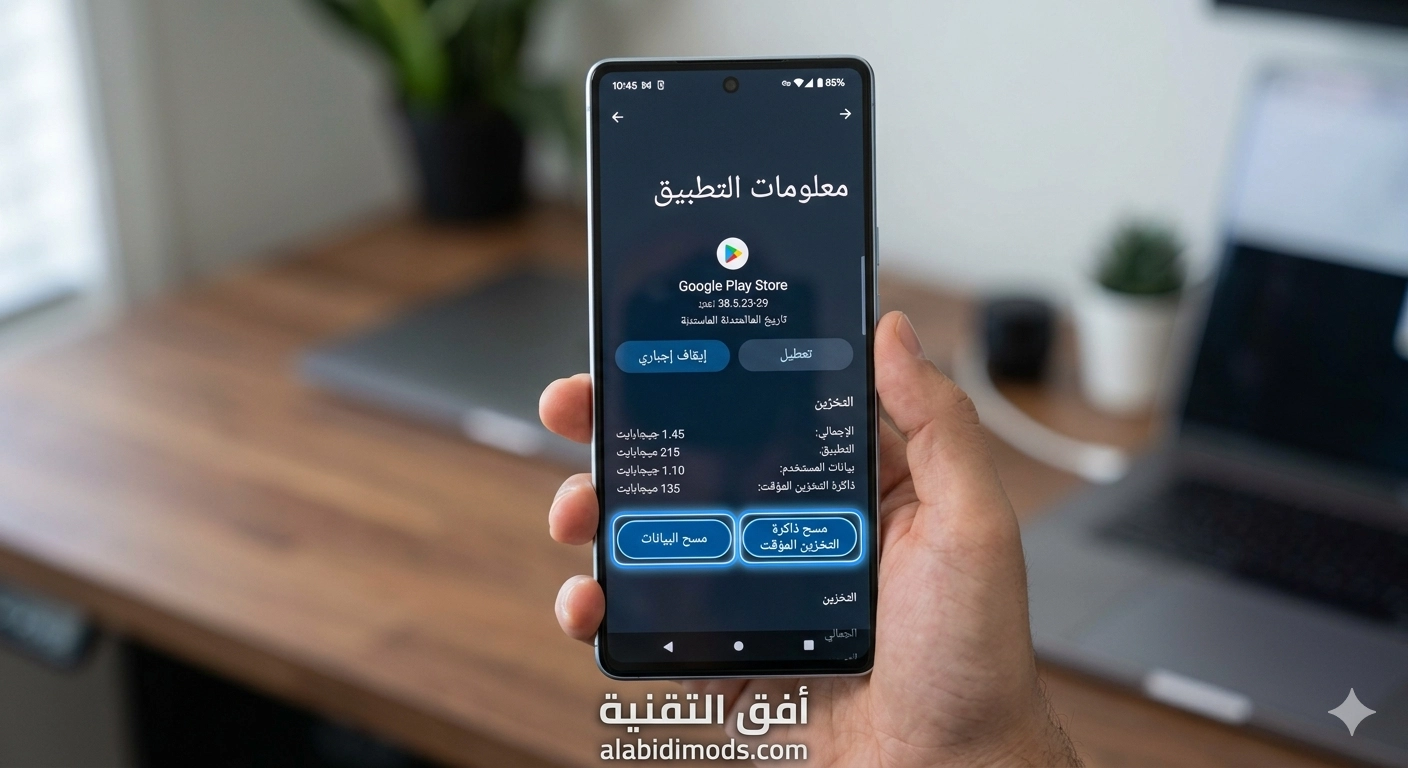
- افتح الإعدادات في هاتفك.
- اذهب إلى التطبيقات (قد يُسمى "مدير التطبيقات" أو "Apps").
- ابحث عن متجر Google Play واضغط عليه.
- اختر مساحة التخزين (Storage).
- اضغط على مسح البيانات (Clear Data) ثم مسح ذاكرة التخزين المؤقت (Clear Cache).
- هام جداً: كرر نفس الخطوات بالضبط مع تطبيق "مثبت الحزم" أو "Package Installer".
- أعد تشغيل هاتفك، ثم حاول تثبيت التطبيق مرة أخرى.
الحل الثاني: إزالة النسخ المعدلة والمتعارضة
إذا كنت تحاول تثبيت نسخة رسمية من تطبيق، ولديك نسخة معدلة (Mod) أو نسخة من متجر آخر، فلن تتمكن من تثبيتها فوق بعضهما.
- اذهب إلى الإعدادات > التطبيقات.
- ابحث عن أي نسخة أخرى من نفس التطبيق (مثلاً "GBInstagram" إذا كنت تثبت "Instagram" الرسمي).
- اضغط عليها واختر إلغاء التثبيت.
- افتح مدير الملفات في هاتفك، وتأكد من حذف أي مجلدات متبقية باسم التطبيق المحذوف من الذاكرة الداخلية.
- أعد تشغيل هاتفك، ثم ثبت التطبيق الرسمي.
الحل الثالث: تحميل ملف APK سليم من مصدر موثوق
إذا كنت تثبت التطبيق يدوياً عبر ملف APK، فقد يكون الملف الذي حمّلته تالفاً أو غير مكتمل.
- احذف ملف APK القديم بالكامل من هاتفك.
- قم بتحميل نسخة جديدة من مصدر موثوق وآمن (مثل APKMirror أو الموقع الرسمي للتطبيق).
- تأكد من أن إصدار APK مناسب لمعمارية معالج هاتفك (ARM، ARM64، x86). إذا لم تكن متأكداً، استخدم تطبيق مثل "CPU-Z" لمعرفة المعمارية.
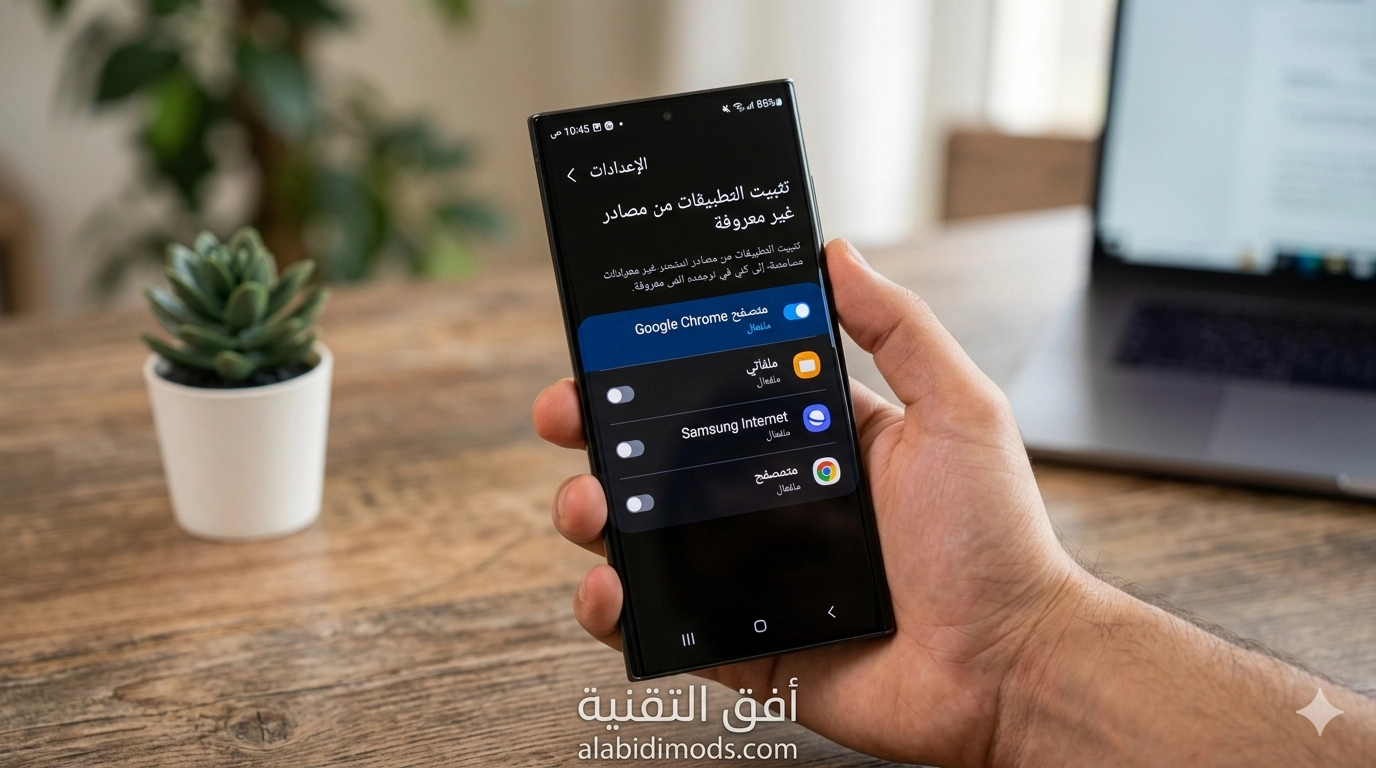
- فعّل خيار "تثبيت التطبيقات من مصادر غير معروفة" للمتصفح أو مدير الملفات الذي تستخدمه لفتح الملف.
حلول إضافية إذا استمرت المشكلة
إذا لم تنجح الحلول الأساسية، لا تقلق. لدينا مجموعة حلول متقدمة أخرى. جربها واحدة تلو الأخرى.
1. تحرير مساحة تخزينية كافية
حتى لو بدا أن هناك مساحة، بعض التطبيقات تحتاج مساحة أكبر لفك الضغط أثناء التثبيت. تأكد من وجود 2 غيغابايت فارغة على الأقل. احذف الملفات غير الضرورية، الفيديوهات الكبيرة، والتطبيقات غير المستخدمة من الإعدادات > التخزين.
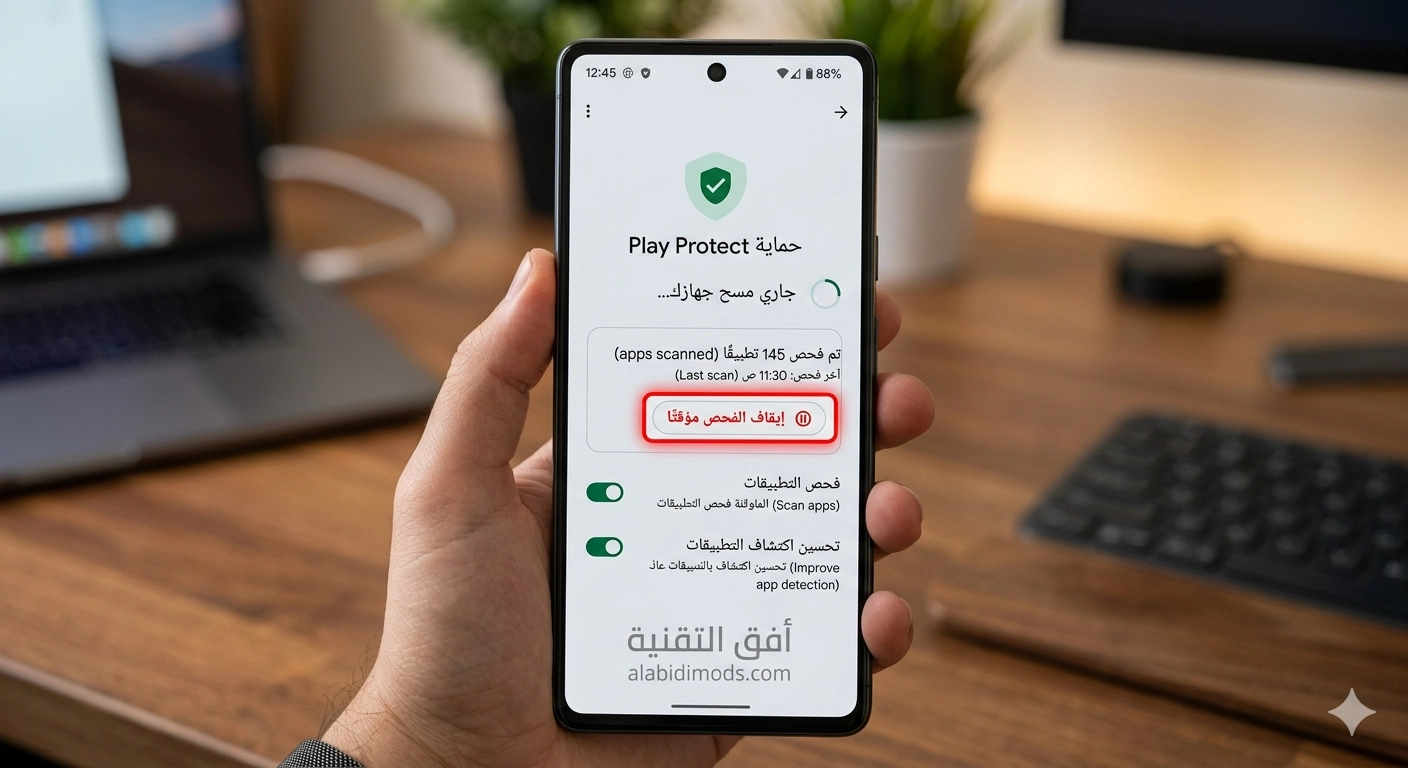
2. إيقاف Play Protect مؤقتاً
في بعض الأحيان، تقوم حماية Play Protect بمنع تثبيت تطبيق تعتبره "مشبوهاً" حتى لو كان آمناً.
- افتح متجر Google Play.
- اضغط على أيقونة حسابك > Play Protect.
- اضغط على أيقونة الترس (الإعدادات) في الأعلى.
- ألغِ تفعيل خيار "فحص التطبيقات باستخدام Play Protect" مؤقتاً.
- ثبّت تطبيقك، ثم لا تنسَ إعادة تفعيل الخيار لاحقاً لأمان هاتفك!
3. إعادة ضبط تفضيلات التطبيقات
هذا الخيار يعيد تعيين جميع الصلاحيات والإعدادات الافتراضية للتطبيقات دون حذف بياناتك الشخصية.
- اذهب إلى الإعدادات > التطبيقات.
- اضغط على قائمة النقاط الثلاث (⋮) في الأعلى.
- اختر "إعادة ضبط تفضيلات التطبيقات" (Reset App Preferences).
- أكد العملية، ثم أعد تشغيل هاتفك.
4. تحديث نظام الأندرويد
قد يكون السبب هو خطأ في نظام التشغيل نفسه. تأكد من أنك تستخدم أحدث إصدار متاح لجهازك عبر الإعدادات > حول الهاتف > تحديث النظام.
5. الحل الأخير: إعادة ضبط المصنع (Factory Reset)
⚠️ تحذير هام: هذا الخيار يمسح جميع بيانات هاتفك بالكامل! لا تقدم عليه إلا بعد أخذ نسخة احتياطية كاملة لصورك، وجهات اتصالك، ومحادثات واتساب، وكل الملفات المهمة. هذه هي الخطوة النووية التي تعيد هاتفك لحالة المصنع، وهي تحل أي مشكلة برمجية بنسبة 100%.
نصائح وقائية لتجنب المشكلة مستقبلاً
- ثبّت التطبيقات حصراً من متجر Google Play الرسمي كلما أمكن.
- إذا اضطررت لتحميل APK، استخدم مواقع موثوقة ومعروفة مثل APKMirror.
- حافظ على وجود 2-3 غيغابايت من المساحة الفارغة على الأقل في هاتفك.
- قم بحذف التطبيقات التي لا تستخدمها، وليس فقط تعطيلها.
- تجنب تثبيت النسخ المعدلة من التطبيقات، فهي السبب الأول لمشاكل التثبيت والتعارض.
- قم بمسح ذاكرة التخزين المؤقت للتطبيقات الكبيرة بشكل دوري من الإعدادات.
أسئلة شائعة حول مشكلة عدم تثبيت التطبيقات
لماذا أحصل على رسالة "App not installed" حتى عند التثبيت من متجر Play؟
هذا يحدث غالباً بسبب ملفات الكاش التالفة لمتجر Play أو "مثبت الحزم". جرب الحل الأول (مسح البيانات) أولاً، فهو يعالج هذه الحالة تحديداً.
هل يمكن أن يكون هاتفي مصاباً بفيروس يمنع تثبيت التطبيقات؟
نادراً ما يكون السبب فيروساً، خاصة إذا كنت تثبت من متجر Play. لكن إذا كنت تشك، حمّل تطبيقاً مضاداً للفيروسات من متجر Play وافحص هاتفك. أيضاً، تأكد من إيقاف "Play Protect" مؤقتاً فقط لتجربة التثبيت ثم إعادة تفعيله.
كيف أعرف أن التطبيق لا يتوافق مع هاتفي؟
إذا كان التطبيق يتطلب إصدار أندرويد أحدث، فسيظهر ذلك في متجر Play (عادةً "هذا التطبيق غير متوافق مع جهازك"). أما بالنسبة لـ APK، فتأكد من تحميل النسخة الصحيحة لمعمارية معالج هاتفك (armeabi-v7a لأغلب الهواتف القديمة، arm64-v8a للحديثة).
مواضيع هامة قد تهمك
- الحل النهائي لمشكلة تعذر تثبيت واتساب ماسنجر من متجر Google Play
- شرح إيقاف وصول الإنترنت عن التطبيقات بدون برامج لتقليل استهلاك البيانات
- كيفية حل مشكلة تعذر تحميل التطبيق في قوقل كروم
حل مشكلة عدم تثبيت التطبيقات للأندرويد
بهذا نكون قد وصلنا إلى نهاية دليلنا الكامل حول حل مشكلة عدم تثبيت التطبيقات للأندرويد لعام 2026. كما رأيت، المشكلة لها عدة أسباب، ولكن لها أيضًا عدة حلول منظمة. في 90% من الحالات، ستجد ضالتك في الحل الأول أو الثاني. جرب الحلول بالترتيب ولا تيأس! إذا وجدت هذه المقالة مفيدة، شاركها مع من يعاني من نفس المشكلة. موقع أفق التقنية يشكركم على متابعتكم، ونرحب دائماً بتعليقاتكم وتجاربكم في صندوق التعليقات أدناه. فشاركنا أي حل جديد اكتشفته بنفسك، لتعم الفائدة على الجميع.
تطبيقات بديلة
عرض الكل ←

التعليقات
لا توجد تعليقات بعد.