
All Backup & Restore – أفضل تطبيق لنسخ بيانات الأندرويد واستعادتها
هل سبق أن فقدت صورًا ثمينة، أو جهات اتصال مهمة، أو رسائل لا تقدر بثمن بعد إعادة ضبط المصنع أو تعطل الهاتف؟ كثيرون منا مروا بهذه التجربة المريرة. هنا يأتي دور All Backup & Restore، التطبيق الأشهر في النسخ الاحتياطي للاندرويد.
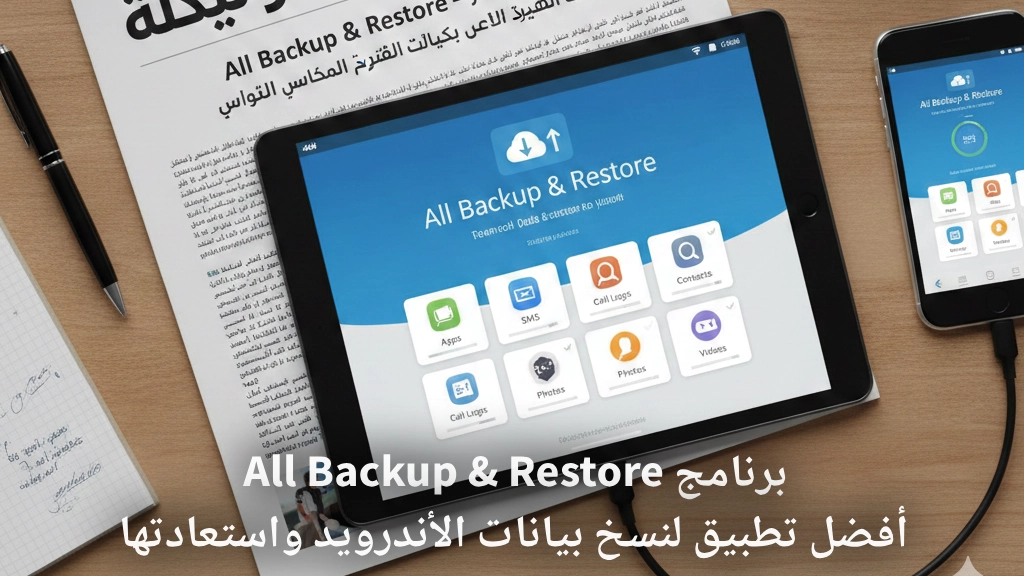
إذا كنت تبحث عن طريقة آمنة وسهلة لعمل نسخة احتياطية للأندرويد واستعادتها لاحقًا، فأنت في المكان الصحيح. في هذا الدليل الشامل، سنأخذك في جولة كاملة مع أفضل تطبيق Backup & Restore لعام 2026، لتحافظ على جميع بياناتك وكأنها في خزنة رقمية.
ما هو تطبيق All Backup & Restore؟
All Backup & Restore هو تطبيق أندرويد متكامل مصمم لإنشاء نسخ احتياطية شاملة لجميع بياناتك المهمة، مثل التطبيقات المثبتة، جهات الاتصال، الرسائل النصية، سجل المكالمات، التقويم، وحتى الإشارات المرجعية للمتصفح. يمكنك حفظ هذه النسخ على الذاكرة الداخلية، بطاقة SD، أو حتى رفعها إلى السحابة (حسب إصدار التطبيق). عندما يحين وقت استعادة البيانات (بعد تغيير الهاتف أو إعادة الضبط)، كل ما عليك هو فتح التطبيق واختيار النسخة التي تريد استعادتها. الأمر بهذه البساطة.
✨ أهم ميزات All Backup & Restore
📌 نسخ احتياطي للتطبيقات والبيانات
احتفظ بنسخة من جميع تطبيقاتك المثبتة (بما في ذلك بياناتها وإعداداتها). عند استعادة النسخة، ستعود التطبيقات كما كانت بالضبط، دون الحاجة لإعادة تسجيل الدخول أو إعدادها من جديد.
📱 حفظ جهات الاتصال
جهات الاتصال هي عصب علاقاتك الاجتماعية والمهنية. التطبيق يقوم بحفظها جميعًا بصيغة vCard أو CSV، ويمكنك استعادتها بسهولة على أي جهاز أندرويد.
💬 نسخ الرسائل النصية وسجل المكالمات
الرسائل النصية قد تحمل ذكريات أو معلومات مهمة. احتفظ بها إلى الأبد، بالإضافة إلى سجل المكالمات (الأسماء، الأرقام، التواريخ والمدد).
📆 تسجيل النسخ الاحتياطي للتقويم
لا تفوت أي موعد مهم. التطبيق يحفظ جميع أحداث التقويم ويسمح باستعادتها على أي هاتف جديد.
🔐 سهل الاستخدام
واجهة بسيطة ونظيفة باللغة العربية، تمكنك من إجراء النسخ أو الاستعادة بثلاث نقرات فقط. لا تحتاج إلى خبرة تقنية.
📂 خيارات متعددة للحفظ
احفظ النسخ على الذاكرة الداخلية، بطاقة SD، أو شاركها عبر البريد الإلكتروني أو السحابة (Google Drive, Dropbox).
⚡ سرعة عالية
التطبيق يعمل بسرعة حتى مع وجود كميات كبيرة من البيانات، ويعرض تقريرًا مفصلاً بعد كل عملية نسخ أو استعادة.
🆓 مجاني بالكامل
جميع الميزات الأساسية متاحة مجانًا، بدون إعلانات مزعجة. النسخة المجانية تغطي احتياجات 99% من المستخدمين.
🔒 لماذا تحتاج إلى تطبيق نسخ احتياطي؟
- تجنب فقدان البيانات عند تغيير الهاتف: انتقل إلى هاتفك الجديد بكل بياناتك وكأنه نسخة طبق الأصل من القديم.
- حماية معلوماتك الشخصية: في حال تعرض الهاتف للسرقة أو التلف، تظل بياناتك آمنة في نسخة احتياطية.
- استعادة البيانات بعد أي خلل أو خطأ في النظام: بعض تحديثات النظام قد تؤدي إلى فقدان بيانات، والنسخ الاحتياطي هو شبكة الأمان الخاصة بك.
- توفير الوقت والجهد: بدلاً من إعادة تثبيت التطبيقات وإعدادها واحدًا تلو الآخر، استعدها دفعة واحدة.
- الاطمئنان النفسي: مجرد معرفة أن لديك نسخة احتياطية يريح بالك ويساعدك على النوم قرير العين.
📱 طريقة استخدام All Backup & Restore خطوة بخطوة
تحميل التطبيقمن متجر Google Play، ابحث عن “All Backup & Restore” أو استخدم رابط التحميل المباشر في نهاية المقال. ثبّته على هاتفك.
اختيار نوع البياناتافتح التطبيق، ستظهر لك قائمة بأنواع البيانات المتاحة للنسخ (التطبيقات، جهات الاتصال، الرسائل، سجل المكالمات، التقويم، الإشارات المرجعية). اختر ما تريد حفظه.
عمل النسخة الاحتياطيةاضغط على زر “نسخ احتياطي”. سيطلب منك تحديد موقع الحفظ (الذاكرة الداخلية أو بطاقة SD). انتظر حتى ينتهي التطبيق من النسخ.
استعادة البياناتعند الحاجة (بعد إعادة ضبط المصنع أو على هاتف جديد)، افتح التطبيق، انتقل إلى “استعادة”، واختر ملف النسخ الاحتياطي الذي تريد استرجاعه. سيتم استعادة جميع البيانات كما كانت.
💡 نصائح قبل عمل النسخة الاحتياطية
- خزّن نسخة احتياطية على بطاقة SD خارجية: بهذه الطريقة، إذا تعرض الهاتف للتلف، تظل النسخة آمنة على البطاقة.
- تأكد من أن النسخ محفوظ كاملًا: قبل تنفيذ إعادة ضبط المصنع، افتح التطبيق وتأكد من وجود نسخة حديثة وسليمة.
- جرّب استعادة النسخة على هاتف آخر: للتأكد من أن كل شيء يعمل بشكل صحيح.
- استخدم اسمًا وصفيًا للنسخة: مثلاً “نسخة ديسمبر 2025” ليسهل التعرف عليها لاحقًا.
- إذا كنت تخشى على خصوصيتك: قم بتشفير النسخة الاحتياطية باستخدام كلمة مرور (الميزة متوفرة في الإعدادات).
🧩 مقارنة سريعة مع تطبيقات أخرى
هناك العديد من تطبيقات النسخ الاحتياطي مثل “Super Backup” أو “G Cloud Backup”. يتميز All Backup & Restore بواجهة عربية بالكامل، وسرعة أداء عالية، ودعمه لعدد أكبر من أنواع البيانات (مثل الإشارات المرجعية والتقويم) في النسخة المجانية. بينما بعض التطبيقات الأخرى تتطلب اشتراكات للميزات نفسها.
📊 الخلاصة
في النهاية، يبقى All Backup & Restore الخيار الأفضل لمن يريد حفظ بيانات الهاتف بطريقة موثوقة وبسيطة. مع هذا التطبيق، لن تقلق أبدًا على بياناتك الثمينة. سواء كنت محترفًا أو مستخدمًا عاديًا، ستجد فيه ضالتك. جربه الآن واستعد السيطرة الكاملة على بياناتك.
📲 تحميل All Backup & Restore من جوجل بلاي
❓ الأسئلة الشائعة
هل التطبيق مجاني بالكامل؟نعم، التطبيق مجاني ويحتوي على جميع الميزات الأساسية. هناك نسخة مدفوعة (Pro) توفر ميزات إضافية مثل النسخ السحابي وإزالة الإعلانات، لكن الغالبية العظمى من المستخدمين لا يحتاجون إليها.
هل يمكن استعادة التطبيقات مع بياناتها (الألعاب مثلاً)؟نعم، التطبيق يقوم بحفظ التطبيقات مع بياناتها، مما يعني أنك ستجد الألعاب عند مستوى التقدم نفسه الذي وصلت إليه. (قد تحتاج إلى تمكين صلاحيات الجذر لبعض التطبيقات المحمية).
أين تُحفظ النسخ الاحتياطية؟يمكنك اختيار الحفظ على الذاكرة الداخلية أو بطاقة SD. كما يمكنك نسخ الملفات يدويًا إلى الكمبيوتر أو رفعها إلى السحابة للحفاظ عليها.
هل يدعم التطبيق الأندرويد 15 (2026)؟نعم، التطبيق محدث بالكامل ليدعم أحدث إصدارات الأندرويد، ويعمل بشكل ممتاز على أندرويد 15.
هل يمكن استعادة الرسائل النصية القديمة على هاتف جديد؟بالتأكيد. فقط قم بتثبيت التطبيق على الهاتف الجديد، انقل ملف النسخ إليه، ثم اختر استعادة الرسائل.