شرح Your Freedom VPN للأندرويد – طريقة الاستخدام وأهم الإعدادات 2026
الشرح الأصلي والكامل والمفصل | شرح إعدادات برنامج يور فريدوم Your Freedom لفتح الإنترنت مجاني 2026
إذا كنت تبحث عن طريقة فعالة لفتح الإنترنت مجاناً على هاتفك الأندرويد، فأنت في المكان الصحيح. في هذا الدليل الشامل نقدم لك شرح Your Freedom VPN الكامل، بدءاً من التحميل، مروراً بإنشاء حساب، وصولاً إلى ضبط الإعدادات لفتح الإنترنت مجاناً. الطريقة مجربة وشخصية وتعمل على معظم شبكات المايكروتك (أبو كروت) في الدول العربية.
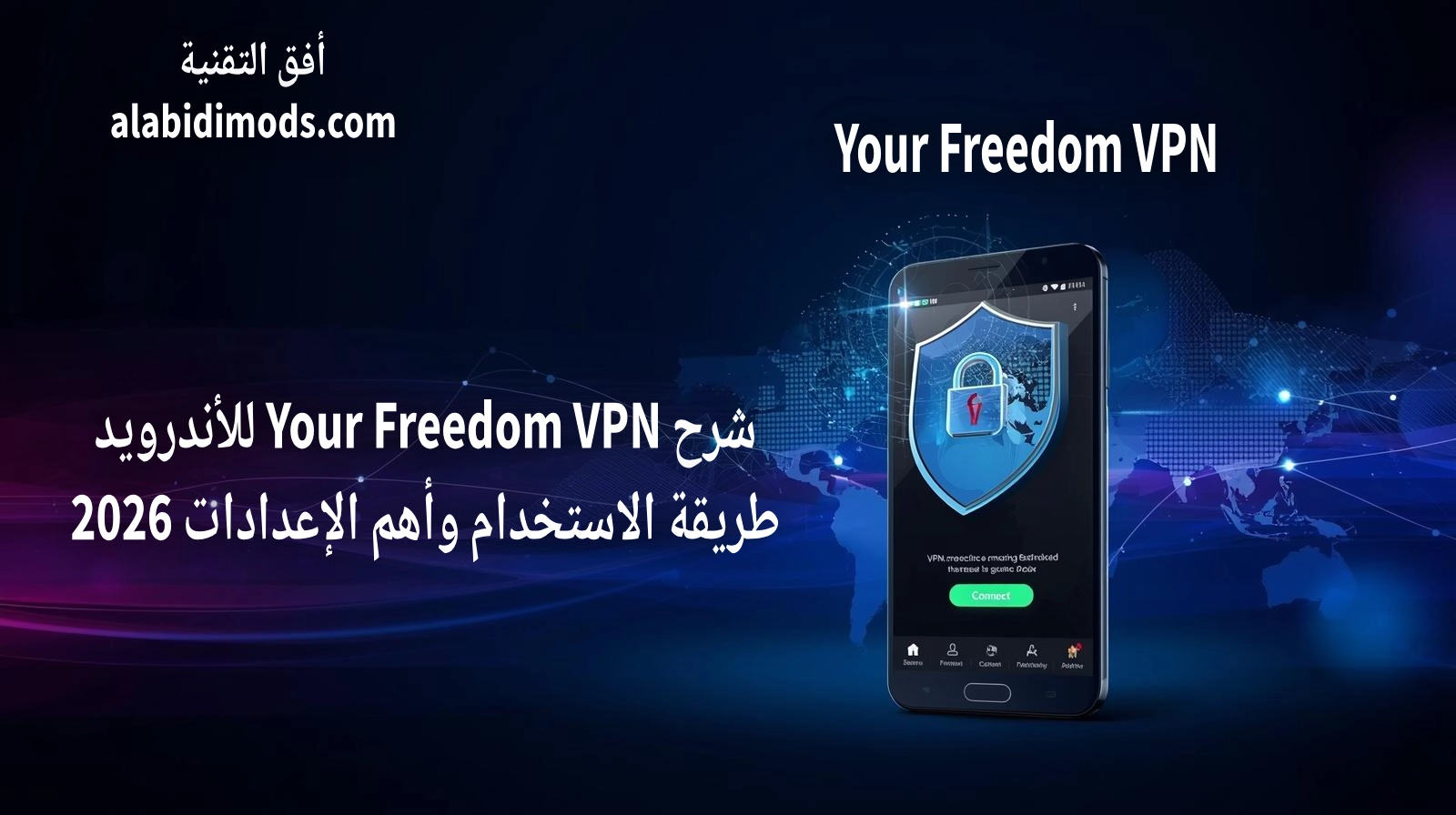
ما هو برنامج Your Freedom ؟
برنامج Your Freedom (يور فريدوم) هو تطبيق VPN متخصص يسمح لك بالاتصال عبر DNS لفتح الإنترنت مجاناً دون دفع رسوم إضافية. يعمل التطبيق على إنشاء نفق آمن بين جهازك وخوادم المزود، مما يمكنك من تصفح الإنترنت بحرية حتى في حالة عدم وجود رصيد كافٍ، طالما أن شبكة الجوال تدعم خدمة البيانات.
مميزات تطبيق Your Freedom
- مجاني تماماً: لا يحتاج إلى اشتراكات أو دفع.
- سهولة الاستخدام: واجهة بسيطة وإعدادات واضحة.
- توافق مع جميع الدول العربية: يعمل على معظم شبكات المايكروتك.
- سرعة جيدة: مقارنة بالطرق الأخرى.
- لا يحتاج إلى روت: يعمل على جميع أجهزة الأندرويد بدون صلاحيات خاصة.
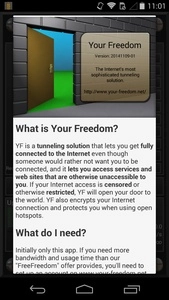
تحميل تطبيق Your Freedom
يمكنك تحميل التطبيق من أحد الروابط التالية:
📥 تحميل من ApkMirror
📥 تحميل من UpToDown
بعد التحميل، قم بتثبيت التطبيق على هاتفك كالمعتاد.
شرح التسجيل في Your Freedom خطوة بخطوة
1. فتح التطبيق والوصول إلى إنشاء حساب
بعد فتح التطبيق، ستظهر لك الشاشة الرئيسية. اضغط على إعدادات (الأسفل)، ستظهر قائمة منسدلة، اختر منها معلومات الحساب.
2. تعبئة بيانات التسجيل (الجزء الأول)
اضغط على إنشاء حساب. ستظهر لك شاشة تحتوي على عدة حقول. املأها كما يلي:
- اسم المستخدم (Username): اختر اسماً معقداً (مثال: A_eegjw3782).
- كلمة المرور (Password): استخدم كلمة قوية (مثال: Abosalem1010).
- البريد الإلكتروني (Email address): يمكنك كتابة أي بريد وهمي بشرط أن ينتهي بـ gmail.com (مثال: [email protected]).
- قم بتفعيل جميع المربعات (✔) الموجودة.
3. تعبئة بيانات التسجيل (الجزء الثاني)
مرر الشاشة للأسفل لتظهر حقول إضافية:
- First Name: اسمك (بالإنجليزية).
- Last Name: اسم العائلة.
- Street Address: أي عنوان عشوائي (مثال: 123 Main St).
- City: اسم مدينتك.
- ZIP code: الرمز البريدي (يمكنك وضع 00000).
- Country Of Residence: اختر بلدك.
- Telephone: رقم هاتفك (اختياري).
بعد الانتهاء، اضغط على Create Account. سيتم إنشاء الحساب بنجاح.
إعدادات تطبيق Your Freedom لفتح الإنترنت مجاناً
1. الإعدادات العامة
من القائمة المنسدلة الرئيسية، اختر إعدادات عامة. قم بتفعيل الخيارات الثلاثة الأولى كما في الصورة:
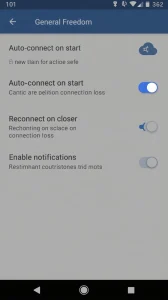
- Auto-connect on start
- Reconnect on connection loss
- Enable notification
2. إعدادات Null (الأهم)
ارجع إلى القائمة المنسدلة واختر Null. ستظهر لك شاشة الإعدادات الخاصة بالـ Null. قم بضبطها كما في الصور التالية:

اضغط على الدائرة ⚫ لتغيير الإعدادات. يجب أن تكون على الشكل التالي:

ملاحظة: تأكد من تطابق الإعدادات مع الصور تماماً، لأن أي اختلاف قد يمنع الاتصال.
كيفية تشغيل الإنترنت مجاناً
بعد ضبط الإعدادات، ارجع إلى الشاشة الرئيسية للتطبيق. تأكد من أن شريحة البيانات مفعلة (يفضل وجود رصيد بسيط لظهور إشارة البيانات مثل 3G أو 1X). ثم اضغط على زر التشغيل في التطبيق. انتظر قليلاً حتى يظهر المفتاح 🔑، وهذا يعني أن الاتصال تم بنجاح.

مبروك! الآن يمكنك تصفح الإنترنت مجاناً.


نصائح مهمة لضمان نجاح الاتصال
- استخدم بطاقة SIM مفعلة ويفضل أن يكون عليها رصيد بسيط (حتى تظهر إشارة البيانات).
- إذا لم يظهر المفتاح، حاول إعادة تشغيل التطبيق أو تغيير إعدادات Null قليلاً.
- تأكد من أن اسم المستخدم وكلمة المرور صحيحين في معلومات الحساب.
- قد لا تعمل الطريقة على بعض شبكات الجيل الرابع (4G/LTE)، جرب التبديل إلى 3G فقط من إعدادات الهاتف.
- لا تشارك بيانات حسابك مع أي شخص.
الأسئلة الشائعة حول Your Freedom
❓ هل الطريقة آمنة؟نعم، التطبيق لا يسرق بياناتك، لكن يُنصح بعدم استخدامه في معاملات بنكية مهمة لأنه VPN مجاني.
❓ لماذا لا يعمل معي رغم اتباع الخطوات؟قد يكون مزود الخدمة في بلدك يحظر هذا النوع من الاتصالات. جرّب إعدادات Null مختلفة أو ابحث عن إعدادات مخصصة لبلدك.
❓ هل يستهلك التطبيق رصيداً؟إذا كان لديك رصيد صفر، قد لا تظهر إشارة البيانات. تحتاج إلى رصيد بسيط جداً (أقل من 1 دولار) لتفعيل حزمة بيانات صغيرة، ثم يعمل التطبيق بدون خصم إضافي.
❓ هل توجد نسخة للكمبيوتر؟نعم، يوجد إصدار لأنظمة ويندوز وماك، لكن شهرته الأكبر على الأندرويد.
شرح Your Freedom VPN
كان هذا هو الشرح الكامل والمفصل لبرنامج Your Freedom VPN لفتح الإنترنت مجاناً على الأندرويد. الطريقة مجربة شخصياً وحققت نجاحاً كبيراً مع متابعينا. إذا واجهت أي مشكلة، اكتب لنا في التعليقات وسنحاول مساعدتك. لا تنسَ مشاركة المقال مع أصدقائك لتعم الفائدة.
في أمان الله